








iPhone Jadi Ribet Karena VoiceOver? Matikan dengan Langkah Mudah Ini
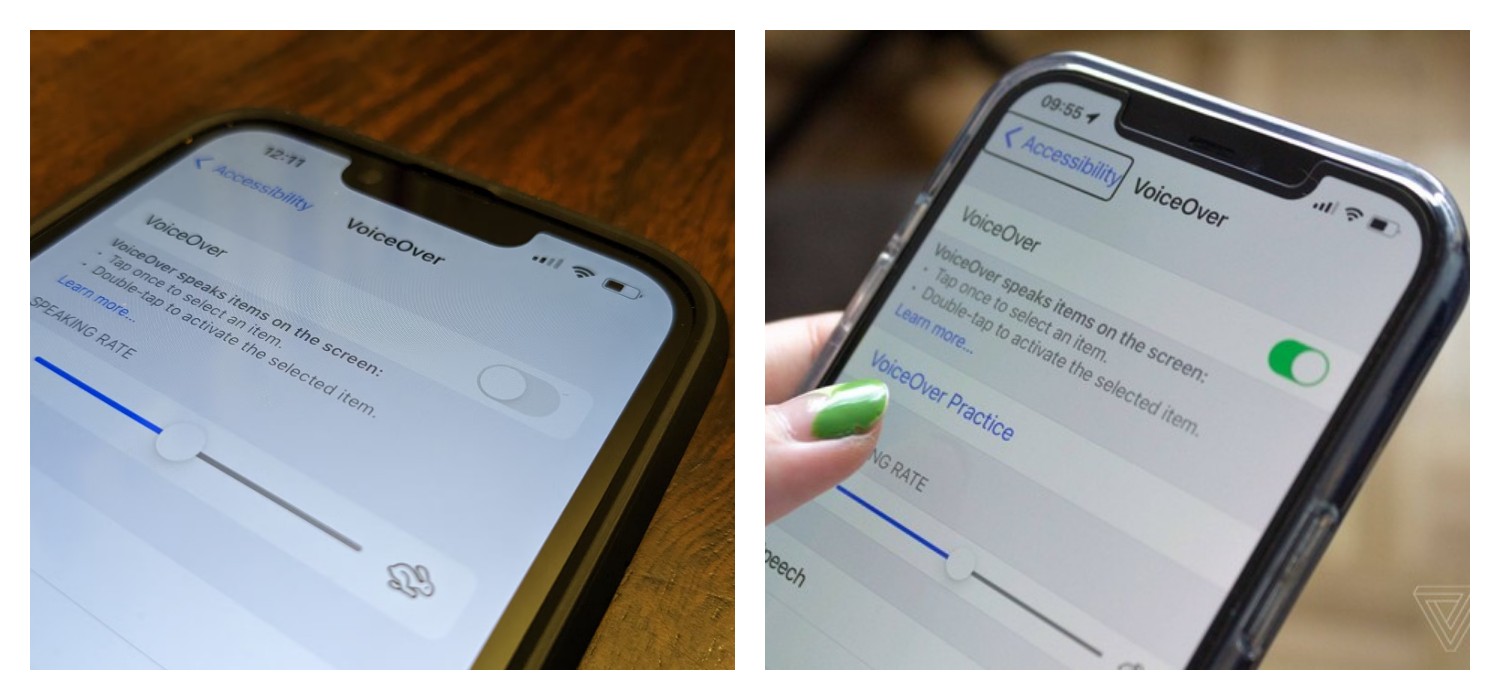
iPhone Jadi Ribet Karena VoiceOver? Matikan dengan Langkah Mudah Ini-Foto: net -
PAGARALAMPOS.COM - VoiceOver adalah fitur aksesibilitas yang luar biasa di iPhone, dirancang khusus untuk membantu pengguna tunanetra atau memiliki gangguan penglihatan dalam berinteraksi dengan perangkat mereka.
Fitur ini membacakan dengan lantang item-item di layar, memberikan deskripsi audio tentang apa yang terjadi, dan memungkinkan navigasi melalui gerakan-gerakan khusus.
Namun, ada kalanya pengguna tidak sengaja mengaktifkan VoiceOver atau mungkin tidak lagi membutuhkannya dan ingin mematikannya. Kabar baiknya, mematikan VoiceOver di iPhone bisa dilakukan dengan beberapa cara yang sederhana dan mudah.
BACA JUGA:HP Samsung Baterai 7000 mAh, Tahan Seharian Tanpa Khawatir Lowbat
Cara 1: Menggunakan Tombol Volume dan Tombol Samping (atau Home)
Metode ini adalah cara tercepat dan paling umum untuk mematikan VoiceOver jika Anda sudah mengaktifkannya. Cara kerjanya memanfaatkan pintasan aksesibilitas yang mungkin sudah Anda atur sebelumnya.
Temukan Tombol: Identifikasi tombol volume (biasanya terletak di sisi kiri iPhone) dan tombol samping (tombol daya di sisi kanan pada model iPhone yang lebih baru) atau tombol Home (tombol fisik di bagian depan bawah pada model iPhone yang lebih lama).
Tekan Secara Bersamaan: Tekan tombol volume atas, tombol volume bawah, dan tombol samping (atau tombol Home) secara bersamaan sebanyak tiga kali dengan cepat.
Dengarkan Konfirmasi: Jika VoiceOver aktif dan pintasan aksesibilitas Anda diatur untuk VoiceOver, tindakan ini akan memicu perintah untuk mematikannya. Anda akan mendengar konfirmasi audio bahwa VoiceOver telah dinonaktifkan.
Catatan Penting: Pastikan Anda menekan ketiga tombol dengan cepat dan bersamaan. Jika Anda menekan tombol satu per satu atau terlalu lambat, tindakan tersebut mungkin akan menghasilkan fungsi yang berbeda, seperti menyesuaikan volume atau mengambil tangkapan layar.
BACA JUGA:Cek Fitur Waterproof HP dengan Aman, Tanpa Perlu Masukkan ke Air
Cara 2: Melalui Aplikasi Pengaturan (Jika Navigasi dengan VoiceOver Masih Memungkinkan)
Jika Anda masih dapat menavigasi layar iPhone dengan menggunakan gerakan khusus VoiceOver, Anda dapat mematikannya melalui aplikasi Pengaturan.
Navigasi dengan VoiceOver melibatkan ketukan tunggal untuk memilih item, ketukan dua kali untuk mengaktifkan item yang dipilih, dan gesekan tiga jari untuk menggulir layar.
Cek Berita dan Artikel lainnya di Google News
Sumber:
- Share: