







Cara Mengonversi PPT ke Video, Bikin Presentasi Bisa Tayang Otomatis!
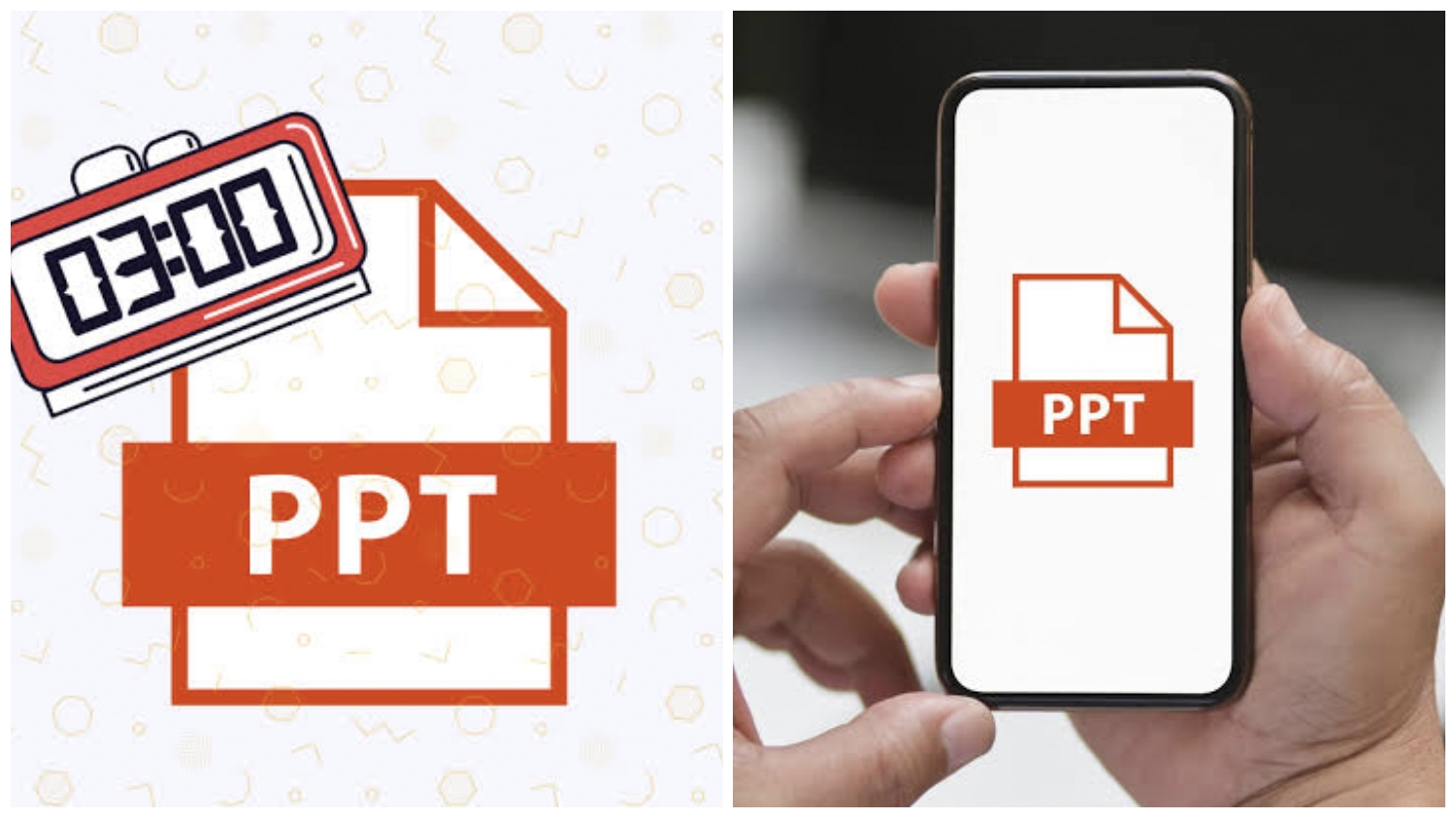
Cara Mengonversi PPT ke Video, Bikin Presentasi Bisa Tayang Otomatis!-Net.-
Full HD (1080p): Kualitas tinggi, ukuran file sedang. Ideal untuk sebagian besar penggunaan.
HD (720p): Kualitas standar, ukuran file lebih kecil. Baik untuk berbagi online dengan koneksi internet terbatas.
Standard (480p): Kualitas terendah, ukuran file terkecil. Kurang disarankan kecuali untuk kasus yang sangat spesifik.
BACA JUGA:Meeting Terekam Rapi! Begini Cara Rekam Google Meet di HP & Share Praktis
Pengaturan Waktu Tayang Slide: Di bawah pilihan kualitas, Anda akan melihat opsi "Detik yang dihabiskan untuk setiap slide". Secara default, biasanya diatur ke 5 detik. Anda bisa mengubahnya sesuai kebutuhan.
Jika Anda telah merekam narasi atau pengaturan waktu slide sebelumnya, PowerPoint akan menggunakan pengaturan tersebut. Jika belum, Anda bisa memilih "Gunakan pengaturan waktu dan narasi yang direkam" atau "Jangan gunakan pengaturan waktu dan narasi yang direkam".
Mulai Membuat Video: Setelah semua pengaturan sesuai, klik tombol "Buat Video".
BACA JUGA:Buka File RAR di HP? Ini Solusi Sederhana yang Wajib Kamu Coba!
Pilih Lokasi Penyimpanan dan Nama File: Anda akan diminta untuk memilih lokasi penyimpanan dan nama untuk file video Anda. Pilih folder yang Anda inginkan dan berikan nama yang mudah diingat.
Proses Pembuatan Video: Klik "Simpan". PowerPoint akan mulai memproses presentasi Anda menjadi video.
Proses ini akan memakan waktu tergantung pada ukuran presentasi dan kualitas video yang Anda pilih. Anda akan melihat bilah kemajuan di bagian bawah jendela PowerPoint.
Selesai: Setelah proses selesai, video Anda akan tersimpan di lokasi yang Anda pilih. Anda sekarang dapat memutar, berbagi, atau mengunggah video presentasi Anda.
BACA JUGA:Jaga Privasi, Blokir Konten Negatif di HP dengan 5 Langkah Simpel
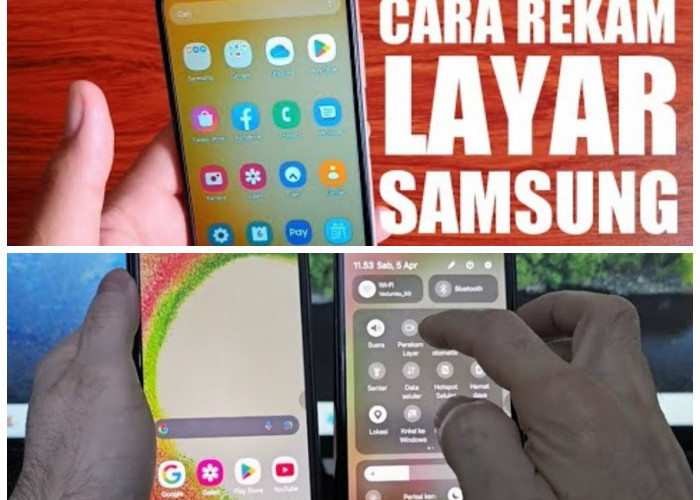
2. Menggunakan Perekam Layar (Untuk Fleksibilitas Tambahan)
Jika Anda ingin menambahkan narasi secara langsung saat merekam atau memiliki kontrol lebih atas apa yang ditampilkan di layar (misalnya, menampilkan aplikasi lain bersama presentasi), Anda bisa menggunakan aplikasi perekam layar (screen recorder).
Cek Berita dan Artikel lainnya di Google News
Sumber:
- Share: