







Ubah HP Jadi Mikrofon Speaker Aktif dengan WO Mic, Gampang Banget!
Ubah HP Jadi Mikrofon Speaker Aktif dengan WO Mic, Gampang Banget!-Net.-
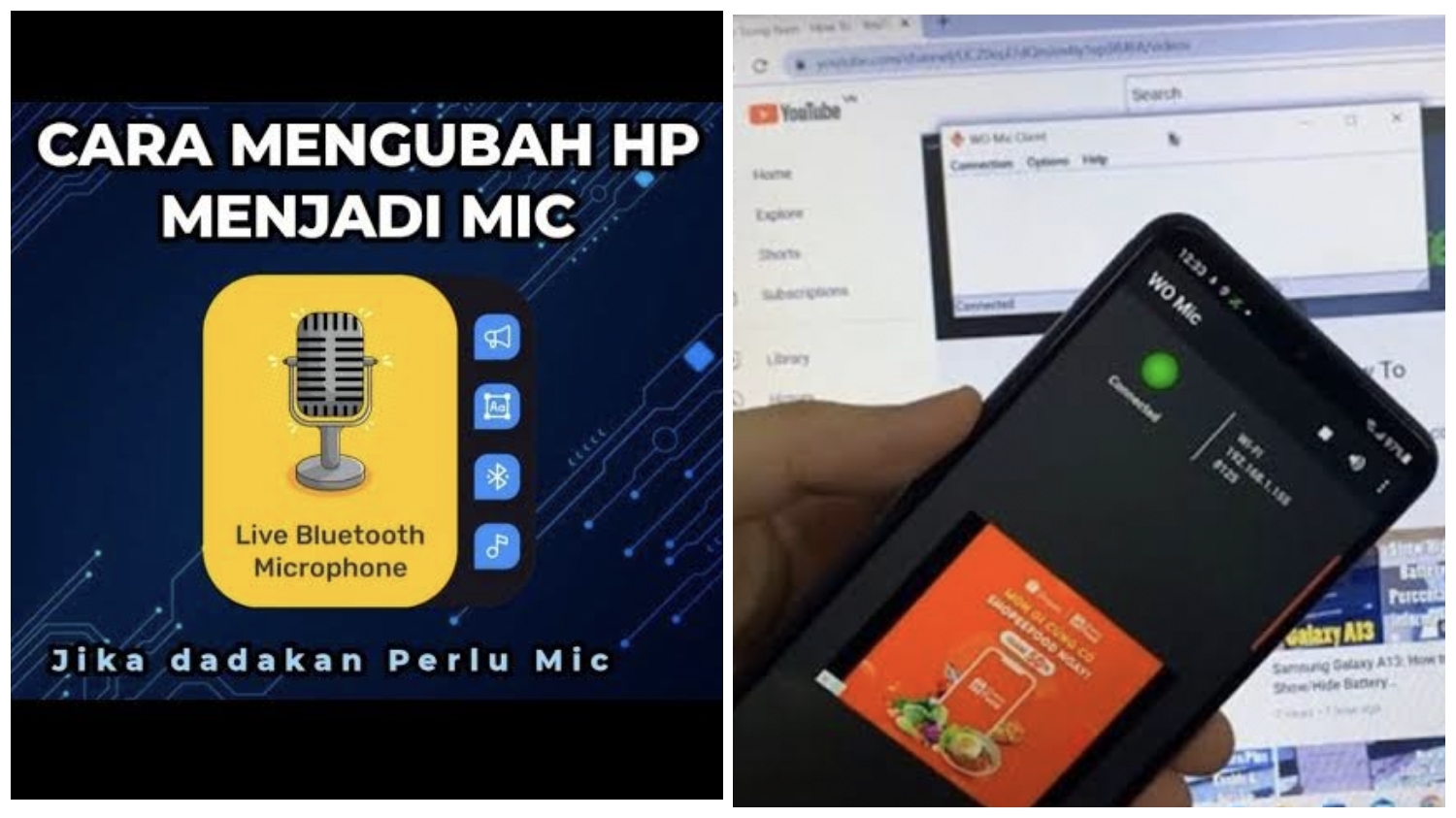
Klik menu "Connection" lalu pilih "Connect...".
Pada jendela "Connect", pilih metode koneksi yang sama dengan yang Anda pilih di aplikasi HP (misalnya, "Wi-Fi").
Jika Anda memilih "Wi-Fi", masukkan alamat IP HP Anda pada kolom "Server IP address". Alamat IP ini biasanya ditampilkan di aplikasi WO Mic di HP Anda setelah Anda menekan tombol "Start".
Jika Anda menggunakan metode koneksi lain (Bluetooth, USB, Wi-Fi Direct), pilih opsi yang sesuai dan ikuti instruksi yang diberikan.
Klik tombol "OK" untuk menghubungkan.
BACA JUGA:Meningkatkan Respons Layar HP Xiaomi, Solusi Kalibrasi Sensitivitas
5. Mengatur Output Audio Komputer ke Speaker Aktif:
Pastikan speaker aktif Anda terhubung ke output audio komputer (biasanya melalui kabel audio 3.5mm atau koneksi lainnya).
Pada komputer Anda, buka Pengaturan Suara (cari "Sound settings" di menu Start Windows).
Pada tab "Playback" (atau "Output"), cari perangkat audio yang terkait dengan speaker aktif Anda dan pastikan itu diatur sebagai "Default Device".
BACA JUGA:Mudah dan Hemat! Cara Fotocopy Lewat HP Tanpa Perlu Mesin Fotokopi
6. Mengatur Input Mikrofon Komputer ke WO Mic:
Kembali ke Pengaturan Suara di komputer Anda.
Pilih tab "Recording" (atau "Input").
Anda akan melihat perangkat "WO Mic Device". Pilih perangkat ini dan klik tombol "Set Default Device". Ini akan menjadikan mikrofon dari HP Anda sebagai input audio utama untuk komputer.
Cek Berita dan Artikel lainnya di Google News
Sumber:
- Share: