








Tanpa Ribet, Ini Cara Praktis Merekam Layar iPhone Langsung dari Bawaan iOS
Tanpa Ribet, Ini Cara Praktis Merekam Layar iPhone Langsung dari Bawaan iOS-Net.-
Ketuk Indikator Merah/Oranye: Ketuk indikator merah atau oranye yang berada di sudut kiri atas layar (atau di Dynamic Island). Sebuah notifikasi akan muncul, ketuk "Berhenti" (Stop) untuk mengakhiri perekaman.
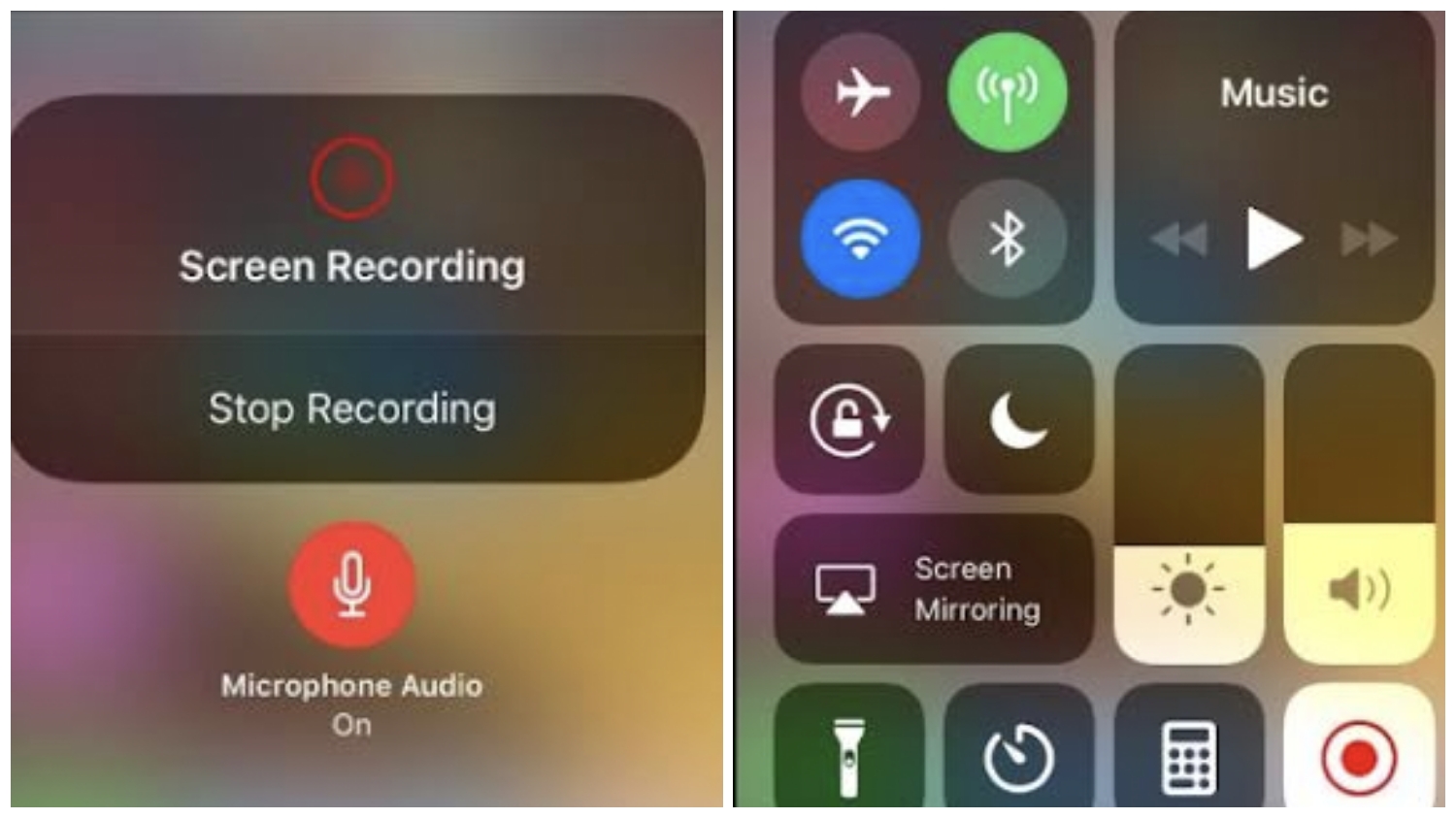
Melalui Pusat Kontrol: Buka kembali Pusat Kontrol dan ketuk ikon perekaman layar yang sedang berkedip. Perekaman akan berhenti secara otomatis.
Menyimpan dan Mengakses Hasil Rekaman Layar
Setelah Anda menghentikan perekaman, video hasil rekaman akan secara otomatis disimpan ke aplikasi Foto (Photos) di iPhone Anda. Anda dapat mengaksesnya seperti video lainnya di galeri Anda.
BACA JUGA:Mudah dan Hemat! Cara Fotocopy Lewat HP Tanpa Perlu Mesin Fotokopi
Tips Tambahan untuk Merekam Layar di iPhone
Perhatikan Notifikasi: Selama perekaman layar, semua notifikasi yang masuk akan ikut terekam. Jika Anda ingin menghindari ini, aktifkan mode Jangan Ganggu (Do Not Disturb) sebelum memulai perekaman.
Anda dapat mengaktifkannya melalui Pusat Kontrol atau Pengaturan.
Bersihkan Layar: Sebelum merekam, pastikan layar Anda bersih dari ikon atau widget yang tidak perlu agar hasil rekaman terlihat lebih rapi.
Uji Coba Durasi: Jika Anda berencana merekam dalam durasi yang lama, pastikan iPhone Anda memiliki cukup ruang penyimpanan dan baterai yang memadai.
BACA JUGA:Pemula Wajib Tahu, Begini Cara Setting HP Android Baru Langkah demi Langkah
Edit Hasil Rekaman: Aplikasi Foto bawaan iPhone menyediakan fitur dasar untuk mengedit video, seperti memotong (trim) bagian awal atau akhir video. Jika Anda membutuhkan fitur pengeditan yang lebih canggih, Anda dapat menggunakan aplikasi pihak ketiga.
Gunakan untuk Berbagai Keperluan: Fitur perekaman layar sangat berguna untuk berbagai keperluan, seperti membuat tutorial aplikasi, merekam gameplay, mendokumentasikan bug atau masalah teknis, atau sekadar berbagi apa yang ada di layar Anda dengan orang lain.
Dengan fitur perekaman layar bawaan iPhone, Anda tidak perlu lagi mencari atau menginstal aplikasi tambahan untuk melakukan tugas ini.
Kemudahan akses melalui Pusat Kontrol dan integrasi langsung dengan aplikasi Foto membuat proses perekaman layar menjadi sangat praktis dan efisien.
Cek Berita dan Artikel lainnya di Google News
Sumber:
- Share: