








Trik Cerdas! Gunakan HP Sebagai Keyboard untuk Laptop Kamu
Trik Cerdas! Gunakan HP Sebagai Keyboard untuk Laptop Kamu-net-
Biasanya, aplikasi akan memberikan petunjuk dan tautan untuk mengunduh server ini saat pertama kali Anda membukanya di HP.
Pastikan Anda mengunduh dan menginstal server yang sesuai dengan sistem operasi laptop Anda (Windows, macOS, Linux).
Hubungkan HP dan Laptop ke Jaringan yang Sama (untuk Wi-Fi): Jika aplikasi menggunakan koneksi Wi-Fi, pastikan HP Android dan laptop Anda terhubung ke jaringan Wi-Fi yang sama. Ini memungkinkan aplikasi di kedua perangkat untuk saling berkomunikasi.
Buka Aplikasi di HP dan Laptop: Luncurkan aplikasi yang telah Anda instal di HP Android dan software server (jika ada) di laptop Anda.
BACA JUGA:Mudah dan Hemat! Cara Fotocopy Lewat HP Tanpa Perlu Mesin Fotokopi
Pilih Mode Keyboard: Di aplikasi HP, cari opsi atau mode yang memungkinkan Anda menggunakan layar sebagai Keyboard. Biasanya, akan ada ikon Keyboard yang jelas untuk dipilih.
Hubungkan Perangkat: Aplikasi di HP Anda akan mencari perangkat (laptop) yang menjalankan server yang sama (jika diperlukan) atau perangkat yang terhubung ke jaringan Wi-Fi yang sama.
Pilih nama laptop Anda dari daftar perangkat yang tersedia untuk membuat koneksi. Beberapa aplikasi mungkin memerlukan Anda memasukkan kode atau PIN untuk proses pairing awal.
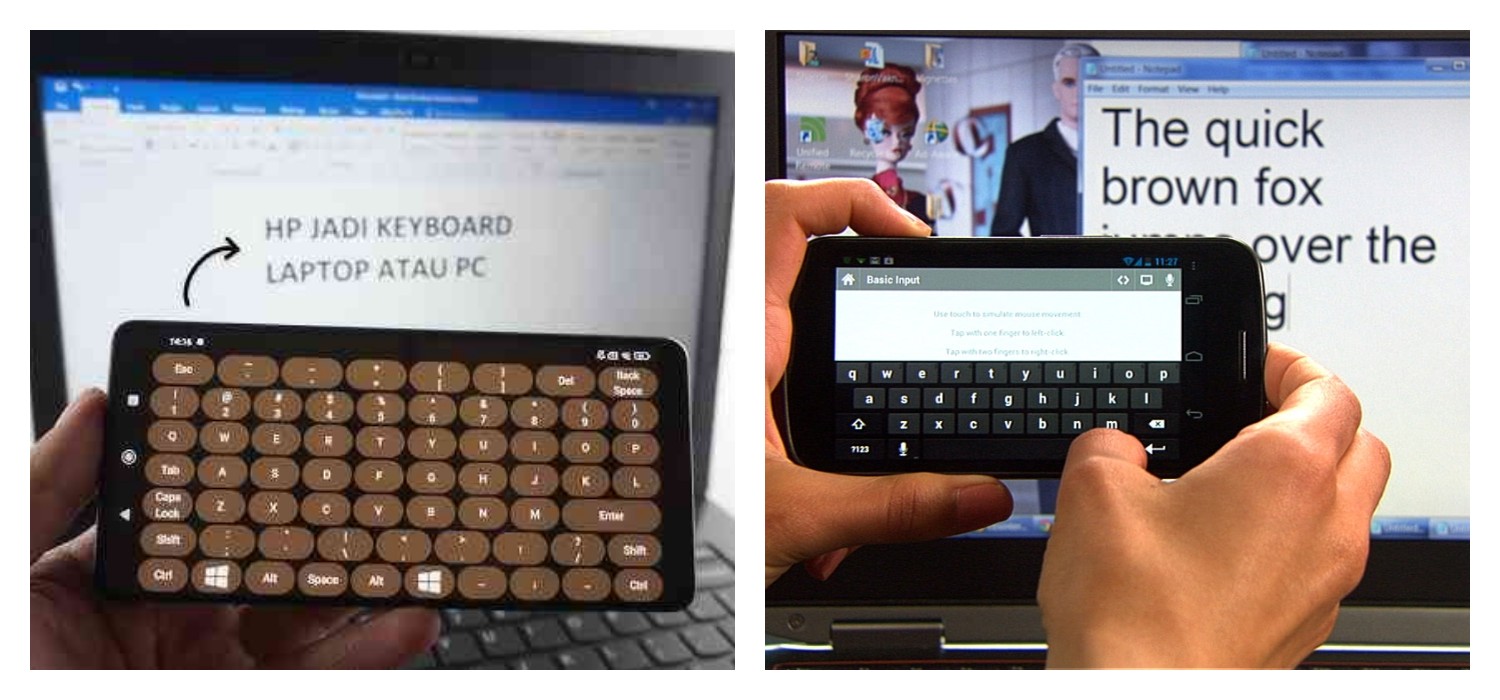
Mulai Menggunakan HP Sebagai Keyboard: Setelah terhubung, layar HP Android Anda akan berubah menjadi keyboard virtual.
Anda sekarang dapat mengetik di aplikasi apa pun di laptop Anda menggunakan keyboard virtual di HP. Beberapa aplikasi juga menyediakan fitur tambahan seperti trackpad virtual (untuk mengontrol kursor mouse), tombol pintas, dan kontrol media.
BACA JUGA:Pemula Wajib Tahu, Begini Cara Setting HP Android Baru Langkah demi Langkah
Keunggulan Menggunakan Aplikasi Keyboard Remote:
Praktis dan Tanpa Kabel: Anda tidak memerlukan kabel fisik yang menghubungkan HP dan laptop. Koneksi biasanya dilakukan secara nirkabel melalui Wi-Fi atau Bluetooth.
Mudah Digunakan: Proses instalasi dan koneksi umumnya cukup sederhana dan dipandu oleh aplikasi.
Fitur Tambahan: Banyak aplikasi menawarkan fitur tambahan seperti trackpad virtual, tombol fungsi, kontrol volume, dan bahkan kemampuan untuk berfungsi sebagai remote presentasi.
Cek Berita dan Artikel lainnya di Google News
Sumber:
- Share: