








Kompres PDF di HP Tanpa Ribet, Ini Aplikasi Pihak Ketiga yang Bisa Dipakai
Kompres PDF di HP Tanpa Ribet, Ini Aplikasi Pihak Ketiga yang Bisa Dipakai-net-
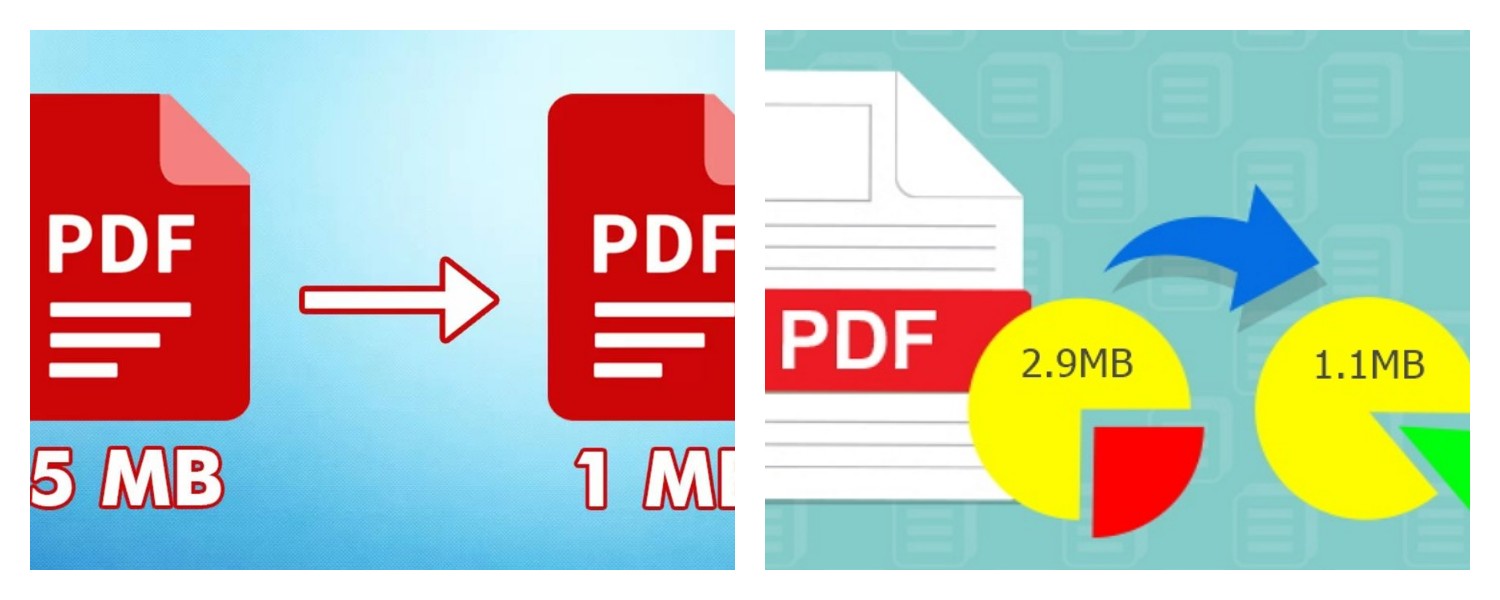
Setelah menyimpan, buka file PDF yang sudah dikompres untuk memeriksa ukurannya. Anda dapat melihat detail file di aplikasi pengelola file HP Anda. Pastikan ukurannya sudah sesuai dengan yang Anda harapkan.
Selain itu, periksa juga kualitas dokumen, terutama jika dokumen berisi gambar atau grafik. Pastikan penurunan kualitasnya masih dapat diterima untuk kebutuhan Anda.
Tips Tambahan:
Koneksi Internet: Beberapa aplikasi mungkin memerlukan koneksi internet untuk melakukan proses kompresi karena mereka mengunggah file ke server mereka untuk diproses.
Pastikan Anda terhubung ke Wi-Fi untuk menghindari penggunaan data seluler yang berlebihan, terutama untuk file berukuran besar.
Kebijakan Privasi: Perhatikan kebijakan privasi aplikasi yang Anda gunakan, terutama jika Anda mengompres file yang berisi informasi sensitif. Pastikan aplikasi tersebut memiliki reputasi yang baik dalam menjaga keamanan data pengguna.
BACA JUGA:Asuransi HP Hilang Fungsi, Cara Klaim, dan Pilihan Perusahaan Terbaik
Uji Coba: Jika Anda tidak yakin dengan tingkat kompresi yang tepat, Anda dapat mencoba mengompres salinan file PDF asli dengan berbagai tingkat kompresi untuk melihat hasilnya dan memilih yang paling sesuai.
Update Aplikasi: Pastikan aplikasi kompresor PDF Anda selalu diperbarui ke versi terbaru untuk mendapatkan fitur terbaik, perbaikan bug, dan peningkatan keamanan.
Dengan mengikuti langkah-langkah di atas, Anda dapat dengan mudah mengecilkan ukuran file PDF di HP Android Anda menggunakan aplikasi pihak ketiga, sehingga memudahkan Anda untuk menyimpan, berbagi, dan mengelola dokumen PDF dengan lebih efisien. Ingatlah untuk selalu memilih aplikasi yang terpercaya dan sesuai dengan kebutuhan Anda.
Cek Berita dan Artikel lainnya di Google News
Sumber:
- Share: