








Gak Cuma Logo! Cara Ubah Logo Apple Jadi Tombol Fungsional di iPhone
Gak Cuma Logo! Cara Ubah Logo Apple Jadi Tombol Fungsional di iPhone-net-
Kontrol Sistem: Mengatur volume naik/turun, membisukan, mengunci layar, mengambil screenshot, menggoyangkan (untuk membatalkan pengetikan), atau membuka Pusat Kontrol atau Pusat Pemberitahuan.
Pintasan Aplikasi: Membuka aplikasi tertentu dengan cepat. Daftar ini akan menampilkan aplikasi yang terinstal di iPhone Anda.
Pintasan: Menjalankan pintasan khusus yang telah Anda buat di aplikasi "Pintasan" (Shortcuts). Ini membuka potensi otomatisasi yang sangat luas.
Selesaikan Pengaturan: Setelah memilih tindakan untuk "Ketuk Dua Kali" dan/atau "Ketuk Tiga Kali", pengaturan akan disimpan secara otomatis.
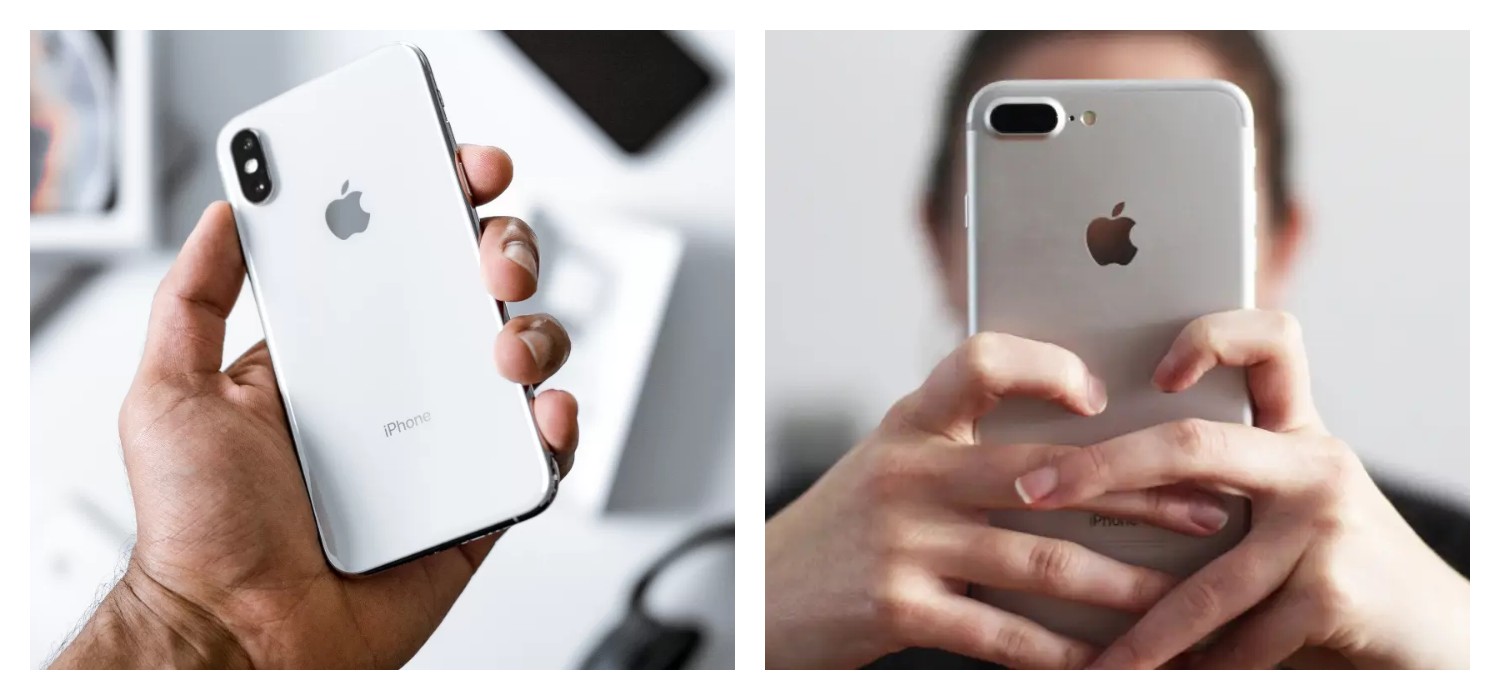
Sekarang, Anda dapat mencoba mengetuk bagian belakang iPhone Anda (di area logo Apple) dua atau tiga kali (tergantung pengaturan Anda) untuk melihat tindakan yang telah Anda konfigurasi.
BACA JUGA:Sharp Aquos Sense8, HP Pertama di RI Pakai Snapdragon Seri 6!
Tips dan Pertimbangan Penggunaan Back Tap:
Ketepatan Ketukan: Area terbaik untuk mengetuk adalah tepat di area logo Apple. Ketukan yang terlalu lemah atau terlalu jauh dari logo mungkin tidak terdeteksi.
Casing: Beberapa jenis casing yang terlalu tebal atau terbuat dari bahan tertentu mungkin memengaruhi sensitivitas Back Tap. Jika Anda mengalami masalah, coba lepaskan casing Anda untuk menguji apakah itu penyebabnya.
Sensitivitas: Sayangnya, iOS tidak menyediakan opsi untuk menyesuaikan sensitivitas Back Tap. Anda mungkin perlu bereksperimen dengan kekuatan dan kecepatan ketukan Anda untuk mendapatkan hasil yang konsisten.
Pintasan Aplikasi: Menggunakan Back Tap untuk membuka aplikasi favorit Anda adalah cara yang sangat cepat untuk mengaksesnya tanpa perlu mencari di layar utama atau App Library.
BACA JUGA:Cara Paling Akurat Mengetahui Kesehatan Baterai HP Sebelum Terlambat
Otomatisasi dengan Pintasan: Mengintegrasikan Back Tap dengan aplikasi "Pintasan" membuka kemungkinan otomatisasi yang tak terbatas.
Anda dapat membuat pintasan untuk melakukan banyak tindakan sekaligus, seperti mengirim pesan cepat, memulai pemutaran musik di daftar putar tertentu, atau mengontrol perangkat HomeKit Anda.
Kombinasi: Anda dapat mengatur tindakan yang berbeda untuk ketukan dua kali dan tiga kali, memberikan Anda dua pintasan cepat yang berbeda.
Cek Berita dan Artikel lainnya di Google News
Sumber:
- Share: