








Cek Refresh Rate HP Kamu dalam Sekejap, Tanpa Aplikasi Tambahan
Cek Refresh Rate HP Kamu dalam Sekejap, Tanpa Aplikasi Tambahan-net-
Langkah 2: Aktifkan Tampilan Refresh Rate Layar
Setelah Anda berhasil mengaktifkan opsi pengembang, langkah selanjutnya adalah mencari pengaturan untuk menampilkan refresh rate layar secara real-time:
Buka menu Opsi pengembang (Developer options) yang baru muncul di Pengaturan.
Gulir ke bawah melalui daftar opsi hingga Anda menemukan bagian yang berkaitan dengan Debugging, Input, Monitoring, atau Hardware accelerated rendering. Lokasi pasti dari pengaturan ini mungkin berbeda tergantung pada versi Android dan antarmuka pengguna (UI) yang digunakan oleh produsen HP Anda.
Cari opsi yang memiliki nama seperti:
Tampilkan kecepatan refresh (Show refresh rate)
Tampilkan penyegaran layar (Display refresh rate)
Overlay kecepatan refresh (Refresh rate overlay)
Tampilkan update permukaan (Show surface updates) - terkadang opsi ini juga menampilkan refresh rate.
Aktifkan opsi tersebut dengan menggeser tombol di sampingnya ke posisi "ON" atau mencentang kotak di sebelahnya.
BACA JUGA:Jangan Panik! Begini Cara Mengatasi Layar HP Hitam Total Secara Aman
Langkah 3: Lihat Refresh Rate Layar
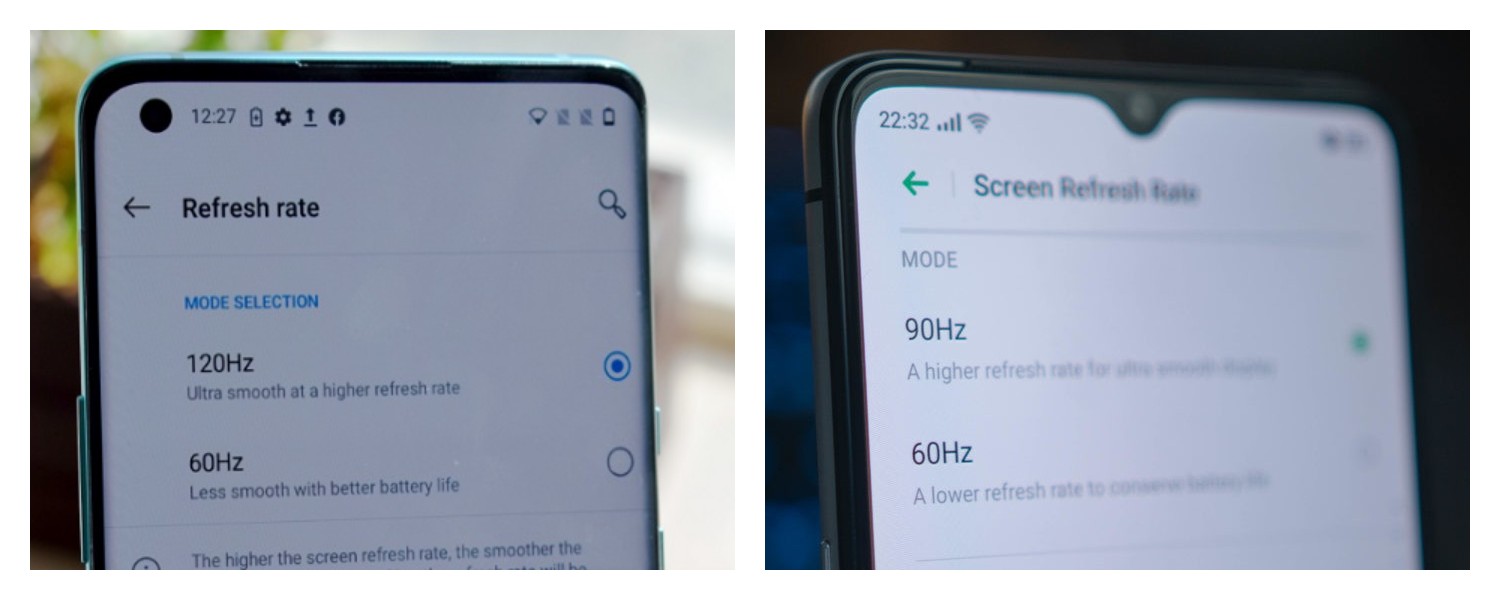
Setelah Anda mengaktifkan opsi tampilan refresh rate, Anda akan melihat angka yang muncul di salah satu sudut layar HP Anda (biasanya di kiri atas atau kanan atas). Angka ini menunjukkan refresh rate layar saat ini dalam Hertz (Hz).
Saat Anda tidak melakukan banyak interaksi dengan layar (misalnya, hanya melihat layar beranda statis), refresh rate mungkin akan turun ke nilai yang lebih rendah (misalnya, 60Hz) untuk menghemat daya baterai.
Saat Anda mulai melakukan scrolling, membuka aplikasi, atau menonton video, refresh rate akan meningkat (misalnya, ke 90Hz atau 120Hz jika layar HP Anda mendukungnya) untuk memberikan pengalaman yang lebih mulus.
Cek Berita dan Artikel lainnya di Google News
Sumber:
- Share: