








Sensor Proximity iPhone Bermasalah? Ini Penyebab dan Cara Mengatasinya!
Sensor Proximity iPhone Bermasalah? Ini Penyebab dan Cara Mengatasinya!-Net.-
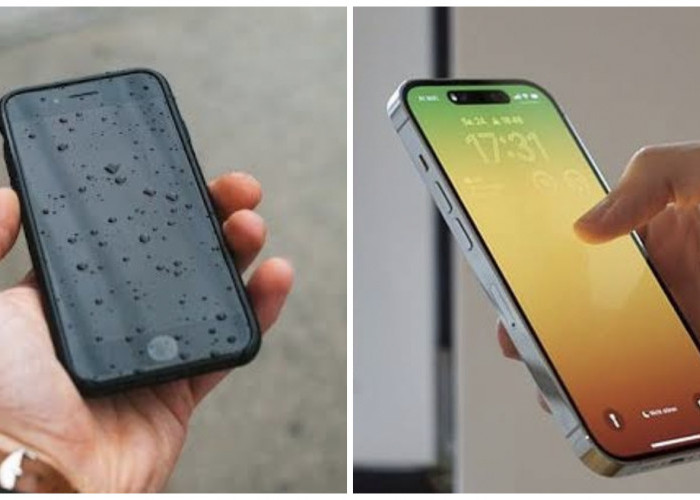
Bersihkan Layar dan Sensor: Langkah pertama yang paling sederhana adalah membersihkan Layar iPhone, terutama area di sekitar speaker bagian atas, dengan kain mikrofiber yang bersih dan lembut. Pastikan tidak ada debu atau kotoran yang menempel.
Lepas Pelindung Layar: Jika Anda menggunakan pelindung layar, coba lepaskan sementara untuk melihat apakah masalah sensor teratasi. Jika ya, kemungkinan pelindung layar tersebut menjadi penyebabnya.
Pertimbangkan untuk menggantinya dengan pelindung layar yang lebih tipis atau yang secara spesifik dirancang agar kompatibel dengan sensor iPhone.
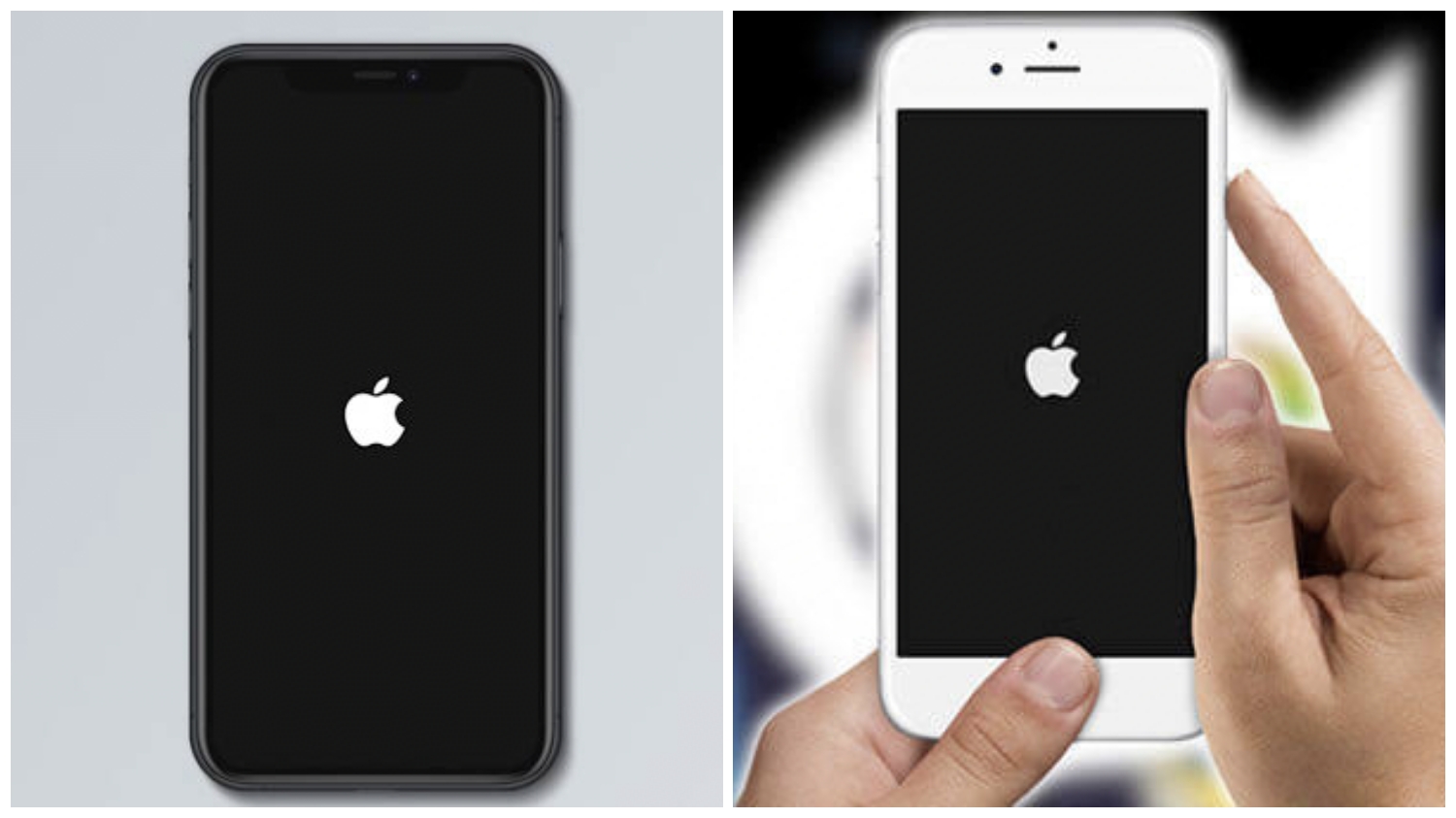
Restart iPhone: Me-restart iPhone dapat mengatasi berbagai masalah perangkat lunak kecil, termasuk yang mungkin memengaruhi sensor proximity. Cara me-restart bervariasi tergantung model iPhone Anda.
BACA JUGA:Pintasan Praktis, Aktifkan Jendela Mengambang di HP Oppo dan Xiaomi dengan Langkah Ini
iPhone 8 atau lebih baru (termasuk SE generasi ke-2 & ke-3): Tekan dan lepas tombol Volume Atas dengan cepat, lalu tekan dan lepas tombol Volume Bawah dengan cepat. Terakhir, tekan dan tahan tombol Samping (Daya) hingga logo Apple muncul.
iPhone 7 dan 7 Plus: Tekan dan tahan tombol Volume Bawah dan tombol Daya (Samping) secara bersamaan hingga logo Apple muncul.
iPhone 6s atau lebih lama (termasuk SE generasi ke-1): Tekan dan tahan tombol Utama (Home) dan tombol Daya (Atas atau Samping) secara bersamaan hingga logo Apple muncul.
Perbarui iOS: Pastikan iPhone Anda menjalankan versi iOS terbaru. Pembaruan perangkat lunak seringkali menyertakan perbaikan bug dan peningkatan kinerja yang mungkin mengatasi masalah sensor. Anda dapat memeriksa pembaruan di Pengaturan > Umum > Pembaruan Perangkat Lunak.
Atur Ulang Semua Pengaturan (Reset All Settings): Jika masalah disebabkan oleh konfigurasi perangkat lunak yang tidak tepat, mengatur ulang semua pengaturan dapat membantu.
Proses ini akan mengembalikan semua pengaturan ke default tanpa menghapus data pribadi Anda. Anda dapat melakukannya di Pengaturan > Umum > Transfer atau Atur Ulang iPhone > Atur Ulang > Atur Ulang Semua Pengaturan.
BACA JUGA:Google Pixel 9, HP Flagship dengan Chipset Tensor G4 dan AI Gemini
Pulihkan iPhone ke Pengaturan Pabrik (Factory Reset): Sebagai langkah terakhir jika masalah perangkat lunak yang lebih dalam dicurigai, Anda dapat mencoba memulihkan iPhone ke pengaturan pabrik.
Perlu diingat bahwa proses ini akan menghapus semua data di iPhone Anda, jadi pastikan Anda telah mencadangkannya terlebih dahulu. Anda dapat melakukannya melalui iTunes atau Finder di komputer Anda.
Periksa Kerusakan Fisik: Periksa dengan cermat apakah ada tanda-tanda kerusakan fisik di sekitar area sensor proximity. Jika Anda mencurigai adanya kerusakan internal akibat jatuh atau benturan, segera bawa iPhone Anda ke pusat layanan resmi Apple atau penyedia layanan perbaikan terpercaya.
Cek Berita dan Artikel lainnya di Google News
Sumber:
- Share: