







Pintasan Praktis, Aktifkan Jendela Mengambang di HP Oppo dan Xiaomi dengan Langkah Ini
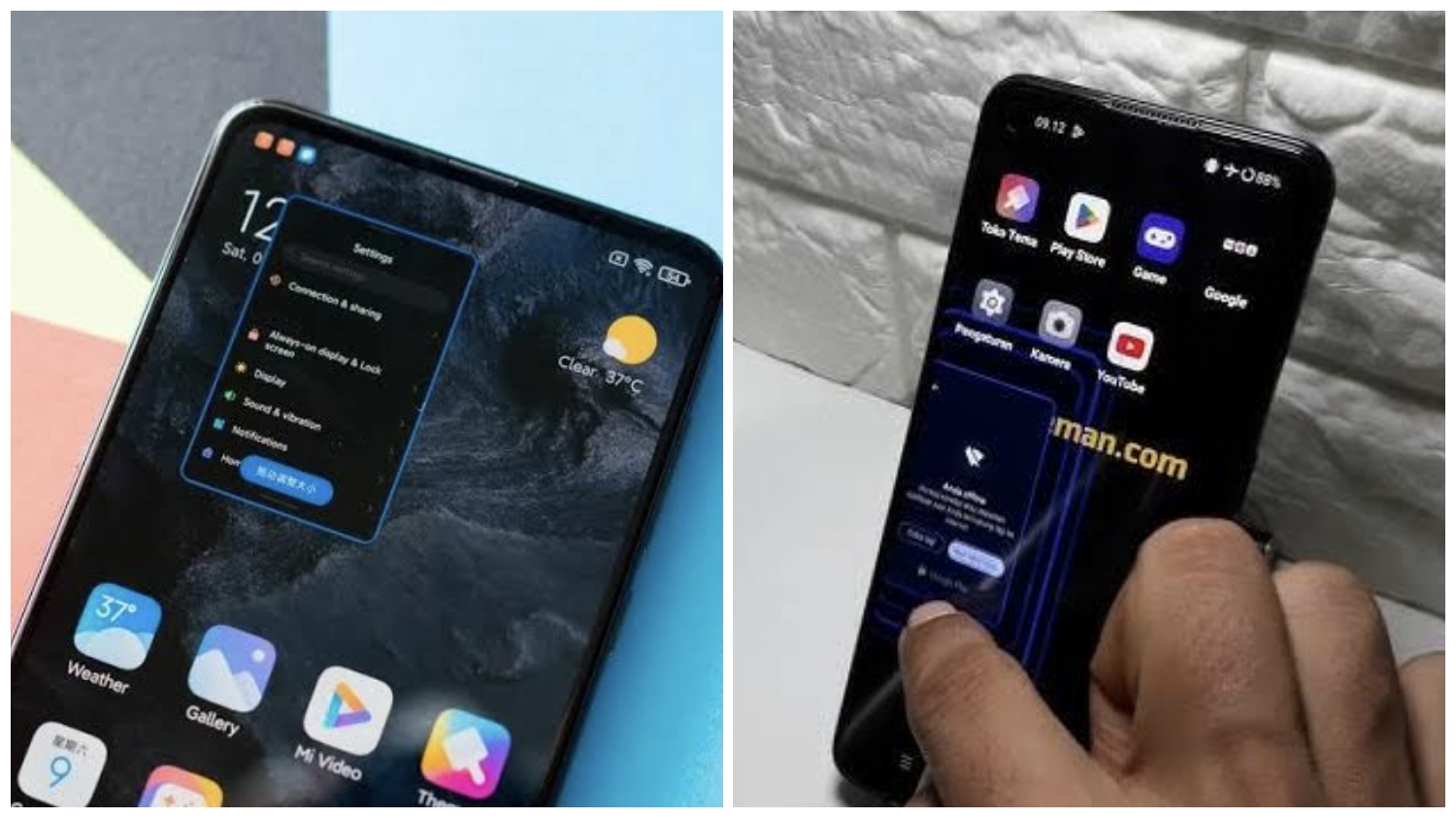
Pintasan Praktis, Aktifkan Jendela Mengambang di HP Oppo dan Xiaomi dengan Langkah Ini-Net.-
PAGARALAMPOS.COM - HP Oppo yang menjalankan ColorOS menawarkan beberapa cara untuk mengaktifkan fitur jendela mengambang, yang memungkinkan Anda membuka aplikasi dalam jendela kecil yang dapat dipindahkan dan diubah ukurannya di atas aplikasi lain. Berikut adalah beberapa metode umum:
1. Melalui Recent Apps (Bilah Aplikasi Terbaru):
Buka Recent Apps: Geser ke atas dari bagian bawah layar dan tahan sejenak, atau ketuk tombol Recent Apps (biasanya berbentuk tiga garis vertikal atau persegi) tergantung pada navigasi yang Anda gunakan.
Cari Aplikasi yang Kompatibel: Tidak semua aplikasi mendukung jendela mengambang. Aplikasi yang kompatibel biasanya akan memiliki opsi untuk membukanya dalam mode mengambang.
Aktifkan Jendela Mengambang: Pada tampilan Recent Apps, cari ikon tiga titik vertikal atau horizontal (opsi Lainnya) di sudut atas aplikasi yang kompatibel. Ketuk ikon tersebut, dan Anda akan melihat opsi seperti "Jendela Mengambang" atau "Floating Window". Ketuk opsi ini untuk membuka aplikasi dalam jendela mengambang.
Alternatif (ColorOS Versi Terbaru): Pada beberapa versi ColorOS terbaru, Anda mungkin melihat ikon jendela kecil di sudut kanan atas kartu aplikasi di Recent Apps. Ketuk ikon ini untuk langsung membukanya sebagai jendela mengambang.
BACA JUGA:Mau HP Lipat Murah? Energizer Ultimate U660S Hadir dengan Harga 8 Jutaan!
2. Melalui Smart Sidebar (Bilah Samping Cerdas):
Aktifkan Smart Sidebar: Jika belum aktif, buka Pengaturan > Fitur Khusus > Bilah Samping Cerdas dan aktifkan.
Buka Smart Sidebar: Geser ke dalam dari tepi layar (biasanya di sisi kanan atau kiri, tergantung preferensi Anda).
Pilih Aplikasi: Bilah samping akan menampilkan daftar aplikasi dan alat cepat. Ketuk ikon aplikasi yang ingin Anda buka dalam jendela mengambang. Aplikasi akan terbuka sebagai jendela kecil yang dapat Anda pindahkan dan ubah ukurannya.
3. Melalui Split Screen (Layar Terpisah):
Buka Split Screen: Aktifkan mode layar terpisah dengan salah satu metode (biasanya melalui Recent Apps dengan menahan aplikasi dan memilih "Layar Terpisah").
Buka Aplikasi Kedua: Buka aplikasi kedua di bagian layar yang tersisa.
Cek Berita dan Artikel lainnya di Google News
Sumber:
- Share: