









Kelola Data Lebih Cepat, Begini Cara Filter Spreadsheet di HP
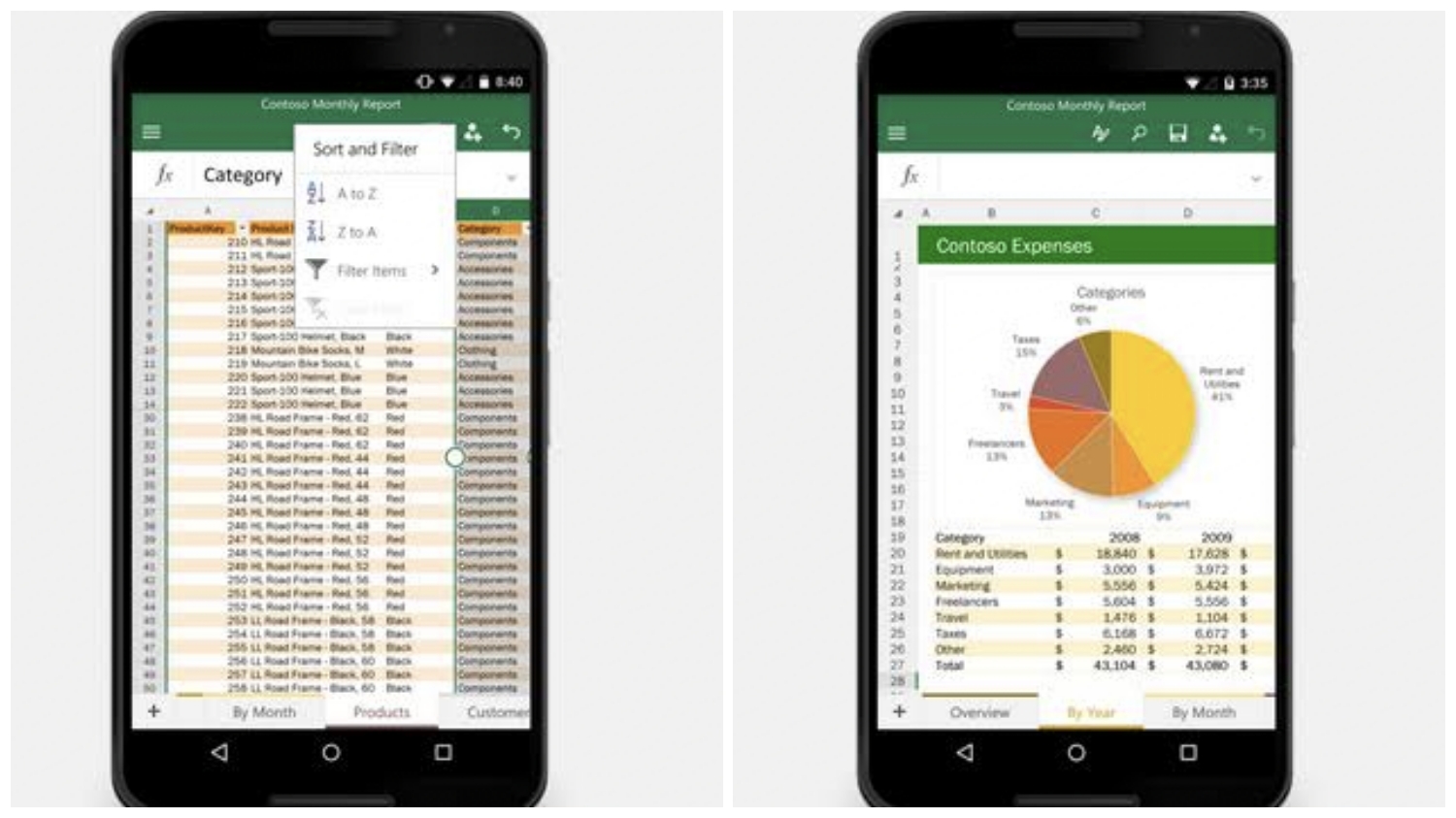
Kelola Data Lebih Cepat, Begini Cara Filter Spreadsheet di HP-Net.-
Akses Fitur Filter: Cari ikon atau opsi "Filter" di menu aplikasi. Biasanya, ikon ini terlihat seperti corong. Anda mungkin perlu mengetuk ikon "Lainnya" (tiga titik atau garis) untuk menemukan opsi ini.
Terapkan Filter: Setelah Anda mengetuk opsi "Filter," aplikasi akan menambahkan panah kecil atau indikator lain di samping setiap nama kolom di baris header. Ini menandakan bahwa filter telah aktif.
BACA JUGA:Inovasi Terjangkau, Blackview Hero 10 Hadir sebagai HP Lipat Paling Ekonomis
Memilih Kriteria Filter: Ketuk panah atau indikator filter di kolom yang ingin Anda gunakan sebagai kriteria penyaringan. Misalnya, jika Anda ingin melihat data penjualan untuk kategori "Elektronik," ketuk panah di samping kolom "Kategori."
Menentukan Kondisi Filter: Sebuah menu atau jendela pop-up akan muncul dengan berbagai opsi filter. Opsi ini bervariasi tergantung pada jenis data di kolom tersebut (teks, angka, tanggal). Beberapa opsi umum meliputi:
Filter Berdasarkan Nilai: Anda dapat mencentang atau menghapus centang nilai-nilai spesifik yang ingin Anda tampilkan atau sembunyikan.
Misalnya, di kolom "Kategori," Anda dapat mencentang "Elektronik" saja untuk hanya menampilkan baris dengan kategori tersebut.
Filter Berdasarkan Kondisi (Angka): Untuk kolom berisi angka (misalnya, "Harga" atau "Jumlah Terjual"), Anda dapat memilih kondisi seperti "Lebih besar dari," "Kurang dari," "Sama dengan," atau rentang nilai tertentu.
BACA JUGA:Google Pixel 9, HP Flagship dengan Chipset Tensor G4 dan AI Gemini
Filter Berdasarkan Kondisi (Teks): Untuk kolom berisi teks (misalnya, "Nama Produk" atau "Wilayah"), Anda dapat memilih kondisi seperti "Berisi," "Diawali dengan," "Diakhiri dengan," atau "Sama dengan" teks tertentu.
Filter Berdasarkan Kondisi (Tanggal): Untuk kolom berisi tanggal, Anda dapat memilih filter berdasarkan rentang tanggal, bulan, atau tahun tertentu.
Terapkan Pilihan: Setelah Anda memilih kriteria filter yang diinginkan, ketuk tombol "OK" atau "Terapkan" untuk melihat hasil filternya.
Hanya baris data yang memenuhi kriteria yang Anda tentukan akan ditampilkan. Baris lainnya akan disembunyikan sementara.
Menghapus atau Mengubah Filter: Untuk menghapus filter dari satu kolom, ketuk kembali panah filter di kolom tersebut dan pilih opsi "Hapus Filter" atau "Hapus Semua Pilihan." Untuk mengubah filter, ulangi langkah 5 dan 6 dengan kriteria yang baru.
Menghapus Semua Filter: Untuk menghapus semua filter dari seluruh spreadsheet, cari opsi "Hapus Semua Filter" di menu "Filter."
Cek Berita dan Artikel lainnya di Google News
Sumber:
- Share: