





Panduan Lengkap Cara Setting Kamera HP Samsung untuk Foto Berkualitas
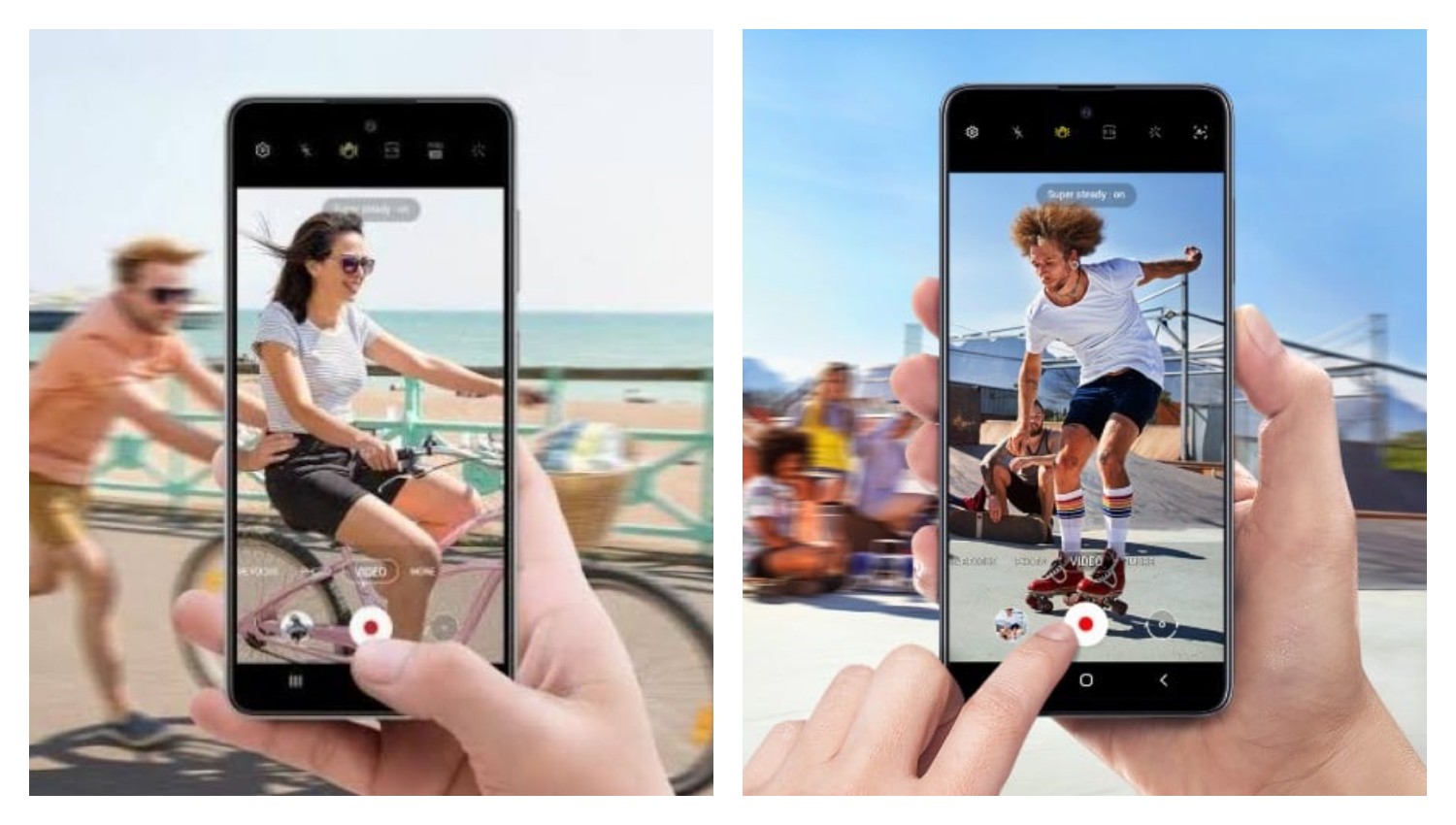
Panduan Lengkap Cara Setting Kamera HP Samsung untuk Foto Berkualitas-net-
Hindari kondisi pencahayaan yang terlalu gelap atau terlalu terang, karena bisa menyebabkan gambar menjadi noise atau terblowout. Beberapa tips pencahayaan:
Pencahayaan alami: Jika mengambil foto di luar ruangan, pilih waktu di pagi atau sore hari saat cahaya matahari lembut. Hindari tengah hari saat matahari terlalu terik.
Pencahayaan buatan: Jika Anda berada di dalam ruangan, pastikan ada cukup cahaya yang menerangi subjek. Gunakan sumber cahaya tambahan seperti lampu LED atau lampu meja jika perlu.
Selain itu, pastikan untuk memperhatikan komposisi gambar. Menggunakan prinsip Rule of Thirds dapat membantu Anda menciptakan foto yang lebih seimbang dan menarik.
5. Periksa Lensa Kamera dan Bersihkan Secara Berkala
Lensa kamera yang kotor bisa sangat mempengaruhi kualitas foto. Debu, sidik jari, atau noda pada lensa akan membuat gambar terlihat buram atau kabur.
Pastikan untuk membersihkan lensa kamera secara berkala menggunakan kain mikrofiber yang lembut. Hindari menggunakan kain kasar atau bahan yang dapat menggores lensa.
BACA JUGA:HMD Hyper Render, Solusi Terbaik untuk Pengalaman Virtual Reality Profesional
6. Aktifkan Fitur Pemrosesan Gambar AI
Sebagian besar HP Samsung modern dilengkapi dengan Fitur AI (Artificial Intelligence) yang otomatis mengoptimalkan foto Anda berdasarkan kondisi pengambilan gambar.
Fitur ini akan menyesuaikan berbagai aspek foto seperti kontras, warna, dan ketajaman agar hasilnya terlihat lebih tajam dan jelas. Anda bisa mengaktifkan fitur ini dengan mengikuti langkah-langkah berikut:
Buka aplikasi Kamera.
Pastikan fitur Scene Optimizer dalam pengaturan kamera aktif.
AI akan secara otomatis mendeteksi jenis objek yang sedang Anda foto dan menyesuaikan pengaturan untuk hasil terbaik.
7. Gunakan Resolusi Maksimal untuk Foto
Cek Berita dan Artikel lainnya di Google News
Sumber:
- Share: