





Mengatasi Masalah Google Drive Tidak Sinkron di Android, Penyebab dan Solusinya
Mengatasi Masalah Google Drive Tidak Sinkron di Android, Penyebab dan Solusinya-net-
Jika ada pembaruan, pilih Perbarui.
Pembaruan aplikasi dapat memperbaiki bug atau masalah teknis yang ada pada versi sebelumnya.
6. Hapus Cache dan Data Aplikasi Google Drive
Menghapus cache dan data aplikasi dapat membantu memperbaiki masalah sinkronisasi:
Buka Pengaturan di perangkat Android Anda.
Pilih Aplikasi dan cari Google Drive.
Pilih Penyimpanan dan kemudian pilih Hapus Cache.
Jika masalah belum teratasi, Anda dapat memilih Hapus Data untuk mengembalikan aplikasi ke pengaturan default, tetapi ingat bahwa ini dapat menghapus pengaturan lokal atau file yang disimpan di aplikasi.
BACA JUGA:Xiaomi 15 Ultra HP Flagship dengan Kamera 200 MP, Menjawab Kebutuhan Fotografi Profesional
7. Restart Perangkat
Jika Anda sudah mencoba langkah-langkah di atas dan masalah sinkronisasi masih belum teratasi, cobalah untuk me-restart perangkat Android Anda. Kadang-kadang, me-restart perangkat dapat mengatasi masalah sementara atau gangguan teknis yang ada.
8. Gunakan Web Google Drive
Jika masalah terus berlanjut, coba buka Google Drive melalui browser web (drive.google.com) di perangkat Android Anda untuk memeriksa apakah sinkronisasi berfungsi dengan baik di sana. Ini dapat membantu menentukan apakah masalah ada pada aplikasi atau akun Anda.
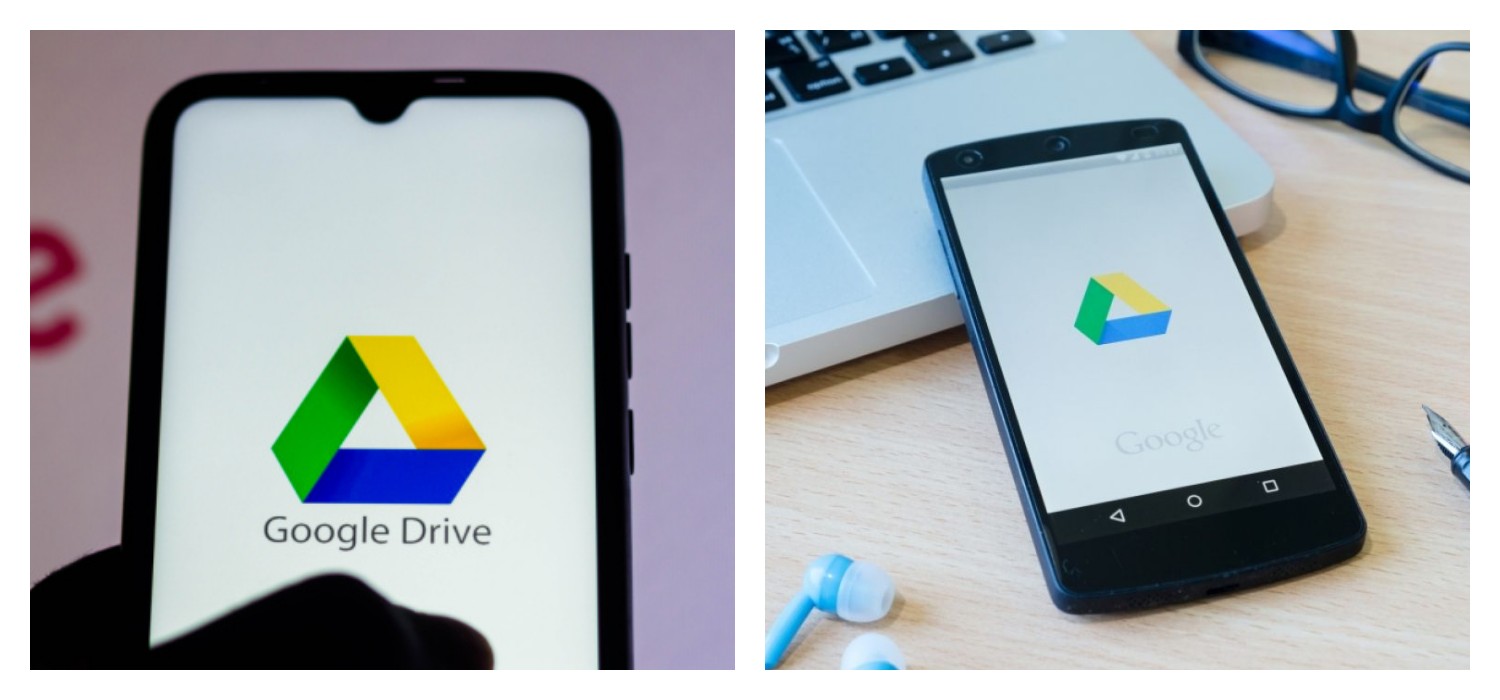
Google Drive yang tidak sinkron di perangkat Android bisa disebabkan oleh berbagai faktor, mulai dari masalah koneksi internet hingga bug aplikasi.
Cek Berita dan Artikel lainnya di Google News
Sumber:
- Share: