






Mengatasi Masalah Google Drive Tidak Sinkron di Android, Penyebab dan Solusinya
Mengatasi Masalah Google Drive Tidak Sinkron di Android, Penyebab dan Solusinya-net-
3. Cek Kapasitas Penyimpanan Google Drive
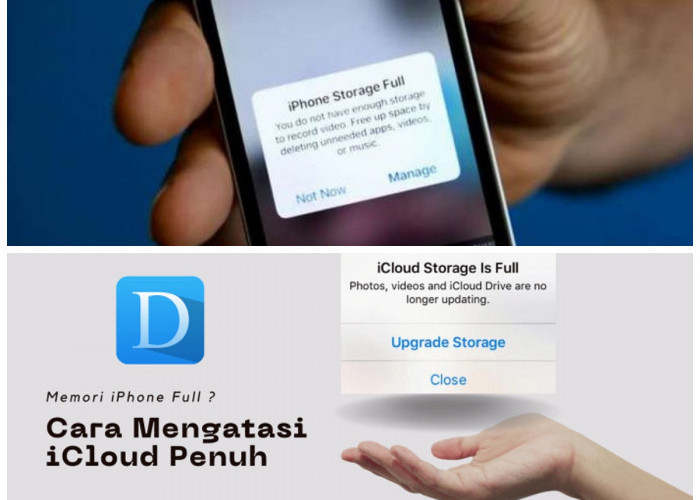
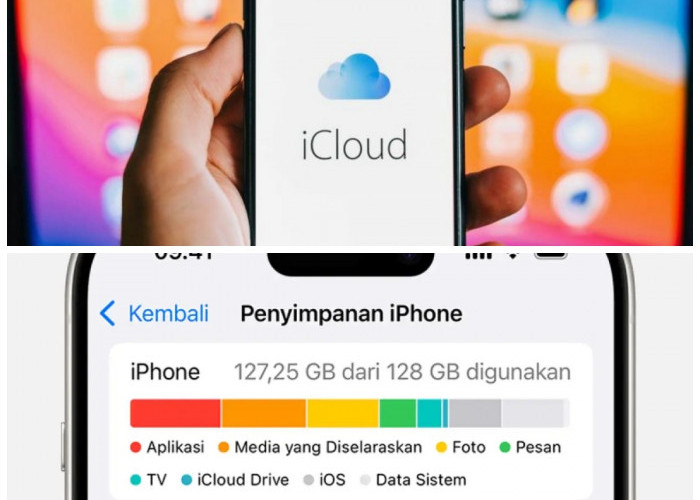
Buka aplikasi Google Drive dan periksa kapasitas penyimpanan Anda. Jika sudah penuh, Anda akan perlu menghapus beberapa file atau membeli ruang tambahan.
Untuk mengecek kapasitas penyimpanan:
Buka aplikasi Google Drive.
Ketuk foto profil Anda di pojok kanan atas dan pilih Pengelola Penyimpanan.
Periksa apakah ruang penyimpanan Anda sudah penuh. Jika iya, Anda bisa menghapus file yang tidak dibutuhkan atau membeli lebih banyak ruang penyimpanan.
4. Periksa Akun Google
Pastikan akun Google yang Anda gunakan di perangkat Android Anda adalah akun yang benar dan terhubung dengan Google Drive. Jika perlu, coba keluar dari akun Google dan masuk kembali:
Buka Pengaturan.
Pilih Akun dan pilih akun Google Anda.
Ketuk Keluar dan kemudian masuk kembali menggunakan kredensial akun yang benar.
BACA JUGA:Honor Play 9T HP Budget dengan Baterai Jumbo 6.000mAh, Siap Temani Seharian!
5. Perbarui Aplikasi Google Drive
Pastikan aplikasi Google Drive di perangkat Anda selalu diperbarui ke versi terbaru. Untuk memperbarui aplikasi:
Buka Google Play Store.
Cek Berita dan Artikel lainnya di Google News
Sumber:
- Share: