







iPhone Menampilkan Pesan Aksesoris Tidak Didukung? Ini Penyebab dan Cara Memperbaikinya!
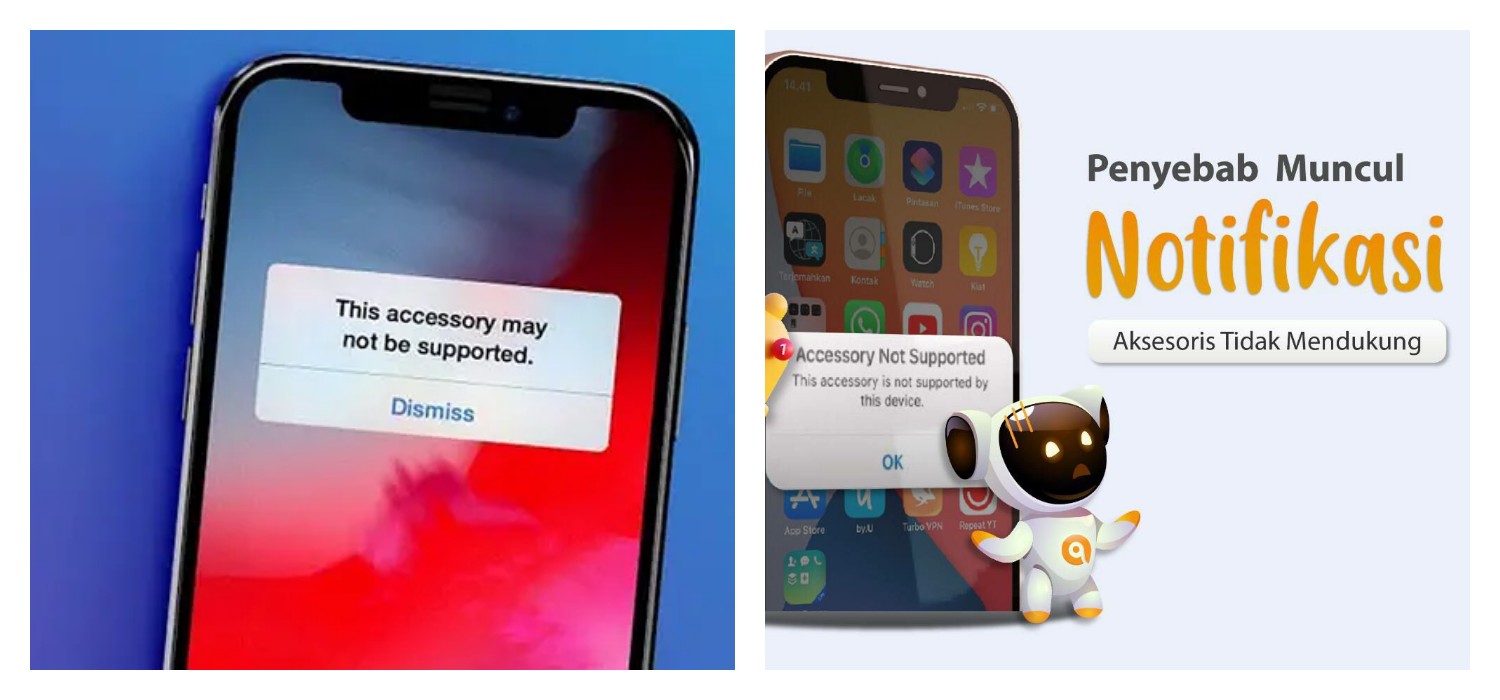
iPhone Menampilkan Pesan Aksesoris Tidak Didukung? Ini Penyebab dan Cara Memperbaikinya!-net-
Jika port tersebut terhalang, maka sambungan antara aksesoris dan iPhone tidak akan optimal, dan perangkat dapat menunjukkan pesan kesalahan.
Pengaturan USB yang Salah Pengaturan pada iPhone juga bisa mempengaruhi deteksi aksesoris. Jika pengaturan untuk pengisian daya atau perangkat USB tidak diatur dengan benar, iPhone mungkin tidak bisa mengenali aksesoris yang terhubung.
BACA JUGA:Penyebab HP Tidak Bisa Akses Google dan Cara Cepat Mengatasinya
Cara Mengatasi Aksesoris Tidak Didukung di iPhone
Gunakan Aksesoris yang Terverifikasi MFi Pastikan Anda menggunakan aksesoris yang memiliki sertifikasi MFi. Produk dengan sertifikasi MFi (Made for iPhone/iPad/iPod) memiliki kualitas yang terjamin dan kompatibel dengan perangkat Apple. Aksesoris ini sudah diuji untuk memastikan tidak ada masalah saat digunakan dengan iPhone.
Periksa Kabel dan Port Pastikan kabel atau aksesoris yang Anda gunakan dalam kondisi baik dan tidak rusak. Cobalah mengganti kabel dengan yang baru atau mencoba aksesoris lain untuk memastikan apakah masalah ada pada kabel atau aksesoris itu sendiri.
Selain itu, pastikan port Lightning atau USB pada iPhone tidak kotor atau tersumbat. Gunakan alat yang lembut, seperti sikat kecil atau udara bertekanan rendah, untuk membersihkan port.
Restart iPhone Jika masalah disebabkan oleh kesalahan perangkat lunak sementara, coba restart iPhone Anda. Matikan perangkat, tunggu beberapa detik, kemudian nyalakan kembali. Ini dapat membantu mengatasi masalah perangkat lunak yang menyebabkan aksesoris tidak terdeteksi.
Perbarui iOS Pastikan perangkat iPhone Anda menjalankan versi iOS terbaru. Apple sering kali merilis pembaruan perangkat lunak untuk memperbaiki bug atau masalah kompatibilitas.
Pergi ke Pengaturan > Umum > Pembaruan Perangkat Lunak untuk memeriksa apakah ada pembaruan yang tersedia dan instal jika ada.
BACA JUGA:Bersaing dengan Asus, HP Omen Max 16 Tawarkan Performa Gaming Tanpa Tandingan!
Gunakan Aksesoris yang Didukung Jika Anda menggunakan aksesoris pihak ketiga, pastikan aksesoris tersebut adalah produk resmi atau telah mendapatkan sertifikasi MFi dari Apple.
Menggunakan aksesoris yang tidak terverifikasi dapat menyebabkan masalah kompatibilitas dan kerusakan pada perangkat.
Reset Pengaturan iPhone Jika solusi di atas tidak berhasil, Anda bisa mencoba mereset pengaturan pada iPhone. Pergi ke Pengaturan > Umum > Setel Ulang > Setel Ulang Semua Pengaturan.
Ini tidak akan menghapus data pribadi Anda, tetapi akan mengembalikan pengaturan sistem dan jaringan ke default pabrik, yang bisa memperbaiki masalah pengenalan aksesoris.
Cek Berita dan Artikel lainnya di Google News
Sumber:
- Share: