








ID Medis di iPhone, Cara Mengaktifkan Fitur Penting Ini untuk Keamanan Anda
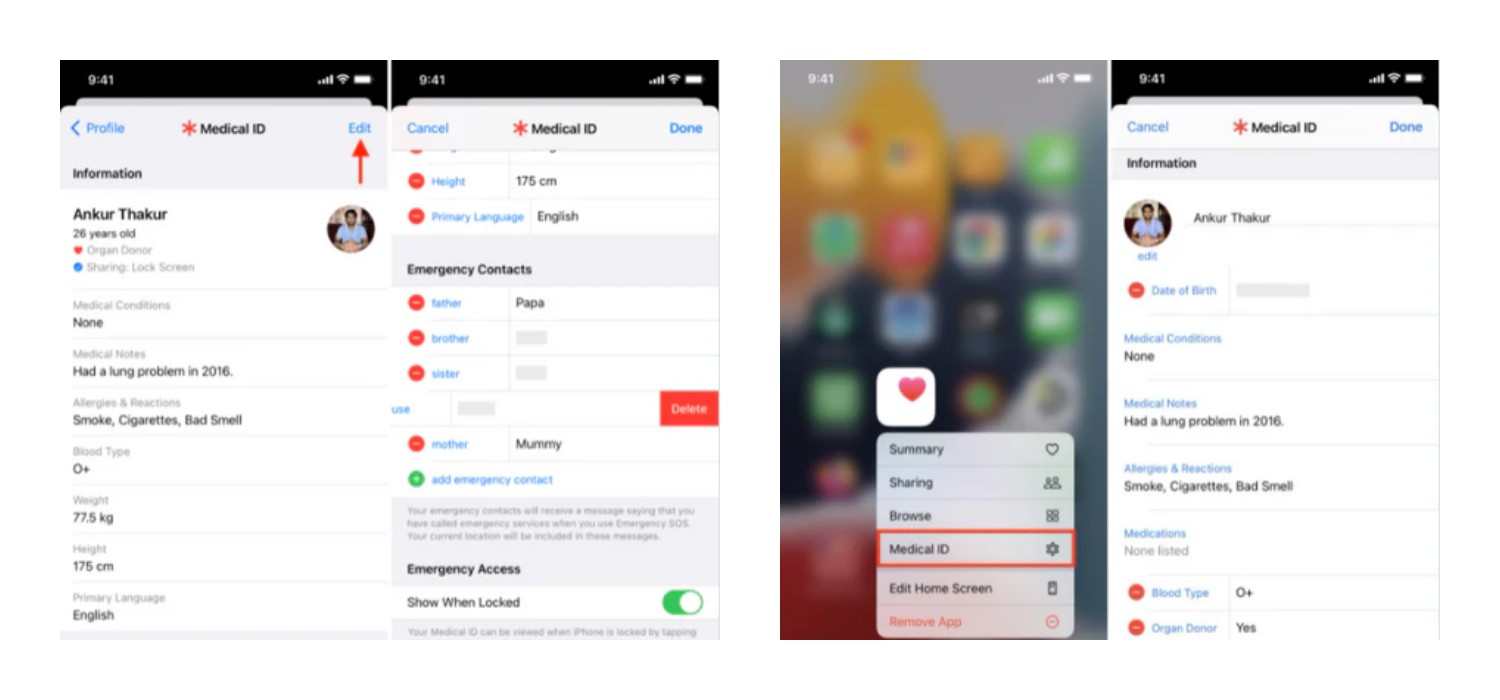
ID Medis di iPhone, Cara Mengaktifkan Fitur Penting Ini untuk Keamanan Anda-net-
Setelah semua informasi terisi dengan benar, pastikan untuk memeriksa kembali dan memastikan bahwa semua data yang Anda masukkan sudah tepat. Ini penting karena kesalahan informasi bisa memengaruhi penanganan medis jika terjadi keadaan darurat.
8. Simpan dan Selesai
Setelah Anda selesai memeriksa dan mengisi semua data, klik Selesai di sudut kanan atas layar untuk menyimpan pengaturan ID Medis Anda.
9. Mengupdate ID Medis
Jika suatu saat Anda mengalami perubahan kondisi medis, seperti diagnosis baru atau perubahan dalam alergi atau golongan darah, pastikan untuk memperbarui ID Medis Anda. Anda cukup membuka aplikasi Kesehatan, pilih ID Medis, dan edit informasi yang perlu diperbarui.
BACA JUGA:Mengaktifkan Auto Restart di Samsung, Cara Sederhana Agar HP Tetap Lancar
10. Cara Mengakses ID Medis dari Layar Kunci
Untuk memastikan bahwa ID Medis Anda dapat diakses saat darurat, Anda bisa melakukan uji coba dengan mengunci perangkat iPhone Anda dan kemudian melakukan tindakan berikut:
Tekan tombol daya untuk menyalakan layar kunci.
Pilih Darurat di bagian bawah layar.
Pilih ID Medis untuk melihat semua informasi medis yang telah Anda masukkan.
Jika semua langkah sudah dilakukan dengan benar, ID Medis Anda akan mudah diakses oleh siapa pun yang membutuhkan informasi medis Anda dengan cepat, bahkan tanpa membuka kunci perangkat.
BACA JUGA:Tecno Spark Go 1S, HP Gahar dengan Baterai 5000 mAh yang Tahan Lama
Mengatur ID Medis di iPhone adalah cara yang sangat mudah namun penting untuk memastikan Anda mendapatkan penanganan medis yang tepat dalam situasi darurat.
Dengan fitur ini, informasi medis penting seperti alergi, kondisi medis, dan kontak darurat dapat diakses oleh orang lain dengan mudah dan cepat.
Cek Berita dan Artikel lainnya di Google News
Sumber:
- Share: