



Mengoptimalkan Fitur Transmisi Layar di Android, Cara Mengatur dan Memanfaatkannya
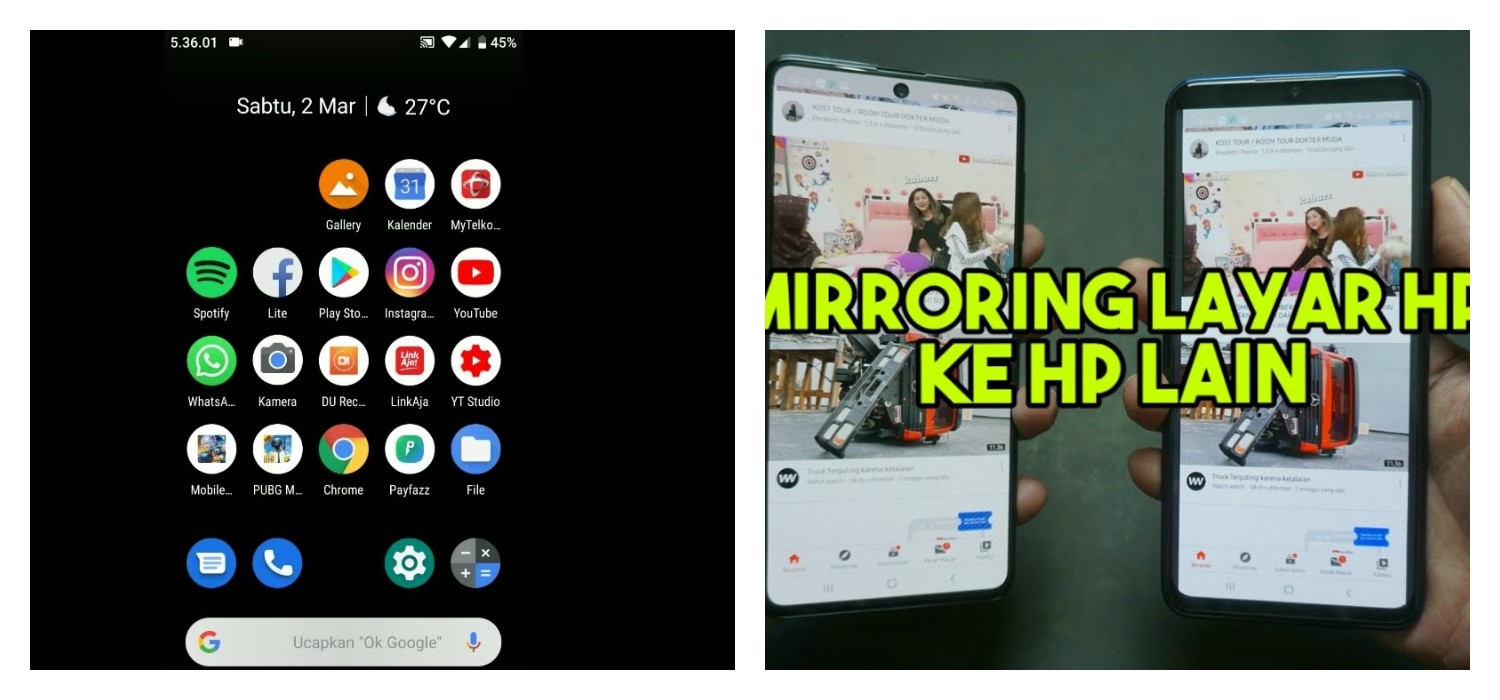
Mengoptimalkan Fitur Transmisi Layar di Android, Cara Mengatur dan Memanfaatkannya-net-
Langkah 3: Pilih perangkat yang ingin digunakan untuk transmisi layar.
Langkah 4: Pilih opsi Cast screen / audio, dan layar ponselmu akan segera dipindahkan ke perangkat yang dipilih.
Menggunakan Kabel HDMI Jika perangkat TV atau monitor mendukung input HDMI, kamu juga dapat menggunakan kabel HDMI untuk menghubungkan ponsel Android ke perangkat tersebut.
Untuk ini, kamu memerlukan kabel USB-C ke HDMI atau MHL jika ponselmu mendukungnya. Setelah kabel terhubung, layar ponsel akan secara otomatis ditransmisikan ke perangkat yang terhubung.
BACA JUGA:6 HP dengan Baterai Monster! Bisa Tahan 2 Hari Tanpa Cas, No Worry Lowbat!
Tips dan Perhatian
Koneksi Wi-Fi yang Stabil: Agar transmisi layar berjalan lancar, pastikan koneksi Wi-Fi antara ponsel Android dan perangkat yang terhubung stabil dan cukup kuat.
Kompatibilitas Perangkat: Tidak semua perangkat TV atau monitor mendukung transmisi layar langsung. Pastikan perangkat yang kamu gunakan kompatibel dengan fitur transmisi layar ponsel Android.
Kualitas Gambar dan Suara: Kadang-kadang, transmisi layar dapat menyebabkan penurunan kualitas gambar atau suara, tergantung pada kualitas sinyal Wi-Fi atau kabel yang digunakan.
Dengan mengikuti langkah-langkah di atas, kamu bisa dengan mudah menggunakan fitur transmisi layar pada ponsel Android dan menikmati konten favoritmu di layar yang lebih besar.
Cek Berita dan Artikel lainnya di Google News
Sumber:
- Share: