








Cara Mengubah Pengaturan Tombol Kembali di Android untuk Memaksimalkan Fungsinya
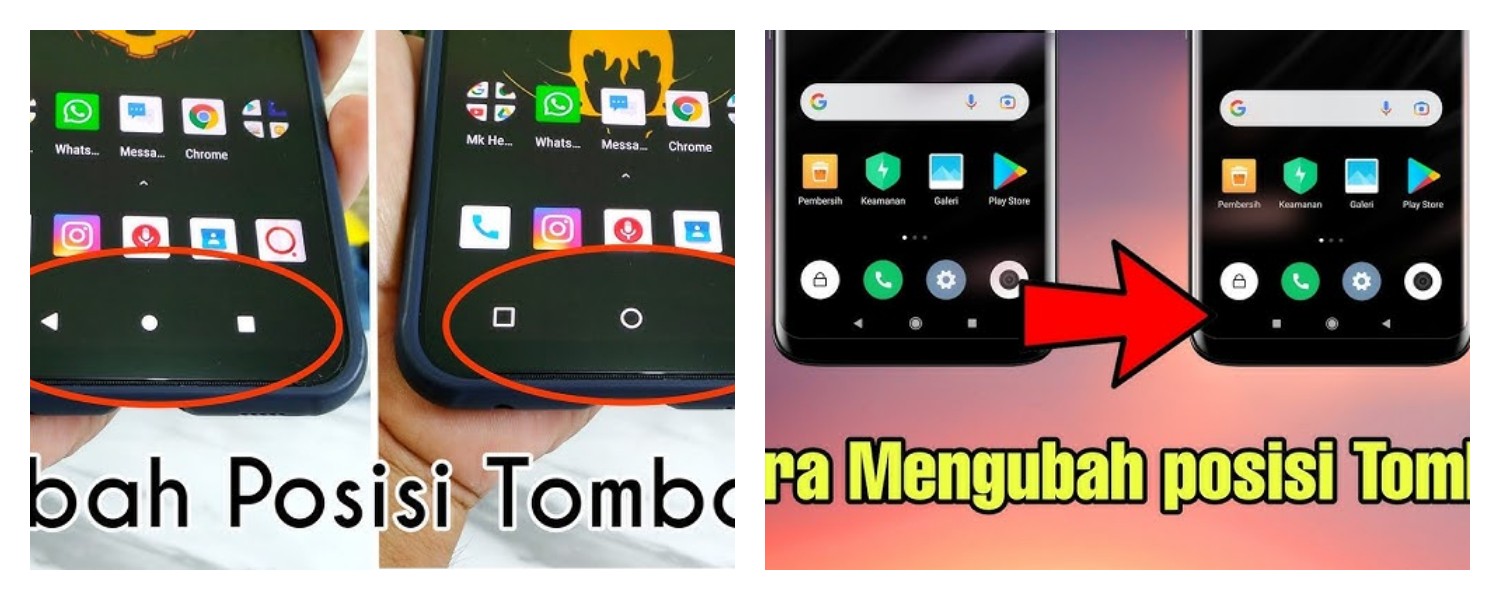
Cara Mengubah Pengaturan Tombol Kembali di Android untuk Memaksimalkan Fungsinya-net-
Ini membuat tampilan layar lebih bersih tanpa tombol yang mengganggu, tetapi tetap memungkinkan navigasi yang mudah.
b. Mengaktifkan Tombol Kembali Fisik atau Virtual
Pada beberapa perangkat Android, pengguna mungkin ingin menampilkan tombol navigasi klasik, seperti tombol kembali, rumah, dan multitasking. Untuk mengaktifkannya:
Buka Pengaturan.
Pilih Tampilan (Display).
Pilih Navigasi atau Navigasi Sistem.
Pilih opsi Tombol Navigasi.
Setelah memilih tombol navigasi, Anda akan melihat tiga tombol dasar, termasuk tombol kembali yang akan muncul di bagian bawah layar.
BACA JUGA:HP Oscal Flat 2C, Desain Tipis dengan Performa Tak Tertandingi!
2. Menyesuaikan Fungsi Tombol Kembali dengan Aplikasi Pihak Ketiga
Jika pengaturan bawaan di Android tidak memadai, ada aplikasi pihak ketiga yang memungkinkan Anda untuk menyesuaikan tombol kembali lebih lanjut, baik dari segi fungsionalitas maupun penampilannya. Beberapa aplikasi yang populer untuk menyesuaikan tombol kembali antara lain:
a. Button Mapper
Aplikasi Button Mapper memungkinkan Anda untuk mengubah fungsi tombol perangkat, termasuk tombol kembali.
Anda bisa memberikan perintah tertentu, seperti membuka aplikasi, mengatur volume, atau mematikan layar hanya dengan menekan tombol kembali beberapa kali atau dengan lama tekan. Berikut adalah cara menggunakannya:
Unduh dan pasang aplikasi Button Mapper dari Google Play Store.
Cek Berita dan Artikel lainnya di Google News
Sumber:
- Share: