








Mudah dan Praktis! Cara Menggunakan Assistive Touch Oppo dengan Langkah Aktivasi
Mudah dan Praktis! Cara Menggunakan Assistive Touch Oppo dengan Langkah Aktivasi-Net.-
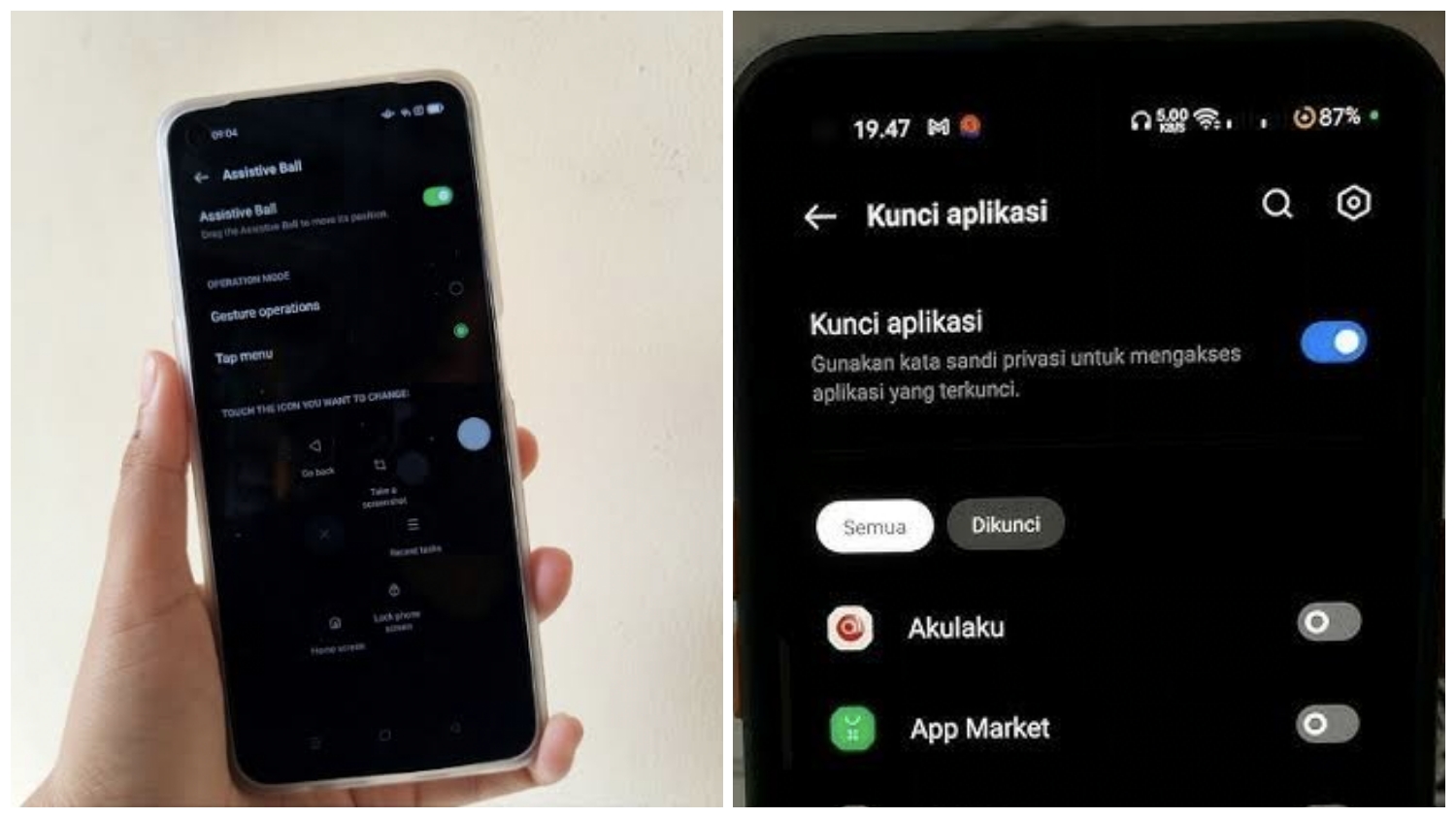
Biasanya, Anda bisa menyesuaikan fungsi tombol pada ikon Assistive Touch tersebut, seperti mengatur ulang tindakan apa yang akan dilakukan ketika Anda menekan ikon tersebut, apakah itu untuk membuka menu pengaturan cepat, membuka aplikasi tertentu, atau melakukan tindakan lain.
Anda juga dapat memilih untuk menampilkan atau menyembunyikan tombol tersebut dengan mudah melalui menu pengaturan. Ini akan memungkinkan Anda untuk menyesuaikan penggunaan fitur ini sesuai dengan preferensi Anda.
BACA JUGA:Efisiensi Lebih Tinggi dengan Samsung DeX Mode, Manfaat dan Panduan Penggunaannya
Cara Menggunakan Assistive Touch di Oppo
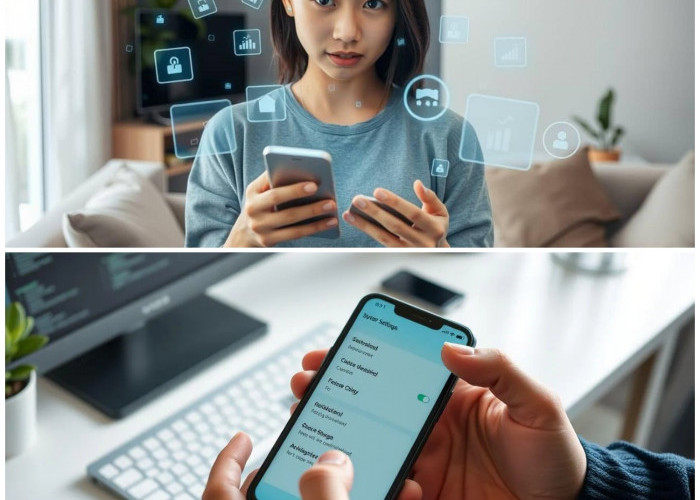
Setelah berhasil mengaktifkan Assistive Touch, berikut adalah beberapa cara penggunaannya yang dapat membantu mempermudah interaksi Anda dengan perangkat Oppo:
Akses Fitur Cepat
Dengan Assistive Touch yang sudah aktif, Anda dapat dengan mudah mengakses fitur-fitur penting seperti Home, Back, Recent Apps, Volume, dan Lock Screen. Cukup ketuk ikon Assistive Touch yang muncul di layar untuk membuka menu tersebut.
Menekan Tombol Fisik Tanpa Menyentuhnya
Ikon Assistive Touch memungkinkan Anda untuk menggantikan fungsi tombol fisik seperti tombol Home, Back, dan Recent Apps. Jika Anda mengalami kesulitan menekan tombol fisik karena alasan tertentu, fitur ini akan sangat berguna.
BACA JUGA:Cara Mudah Download Live Facebook Langsung ke Perangkat Anda
Mengakses Pengaturan Cepat
Assistive Touch juga memungkinkan Anda untuk dengan cepat membuka pengaturan cepat (Quick Settings), di mana Anda dapat mengakses opsi seperti Wi-Fi, Bluetooth, Mode Pesawat, atau pengaturan lainnya tanpa harus menggulir layar ke bawah.
Membuka Aplikasi atau Fitur Tertentu
Selain itu, Anda dapat menyesuaikan ikon Assistive Touch untuk membuka aplikasi atau fitur tertentu yang sering Anda gunakan. Misalnya, Anda bisa mengatur tombol tersebut untuk langsung membuka aplikasi seperti Kamera, WhatsApp, atau browser favorit Anda.
Gestur dan Kontrol Lainnya
Cek Berita dan Artikel lainnya di Google News
Sumber:
- Share: