







Efisiensi Lebih Tinggi dengan Samsung DeX Mode, Manfaat dan Panduan Penggunaannya
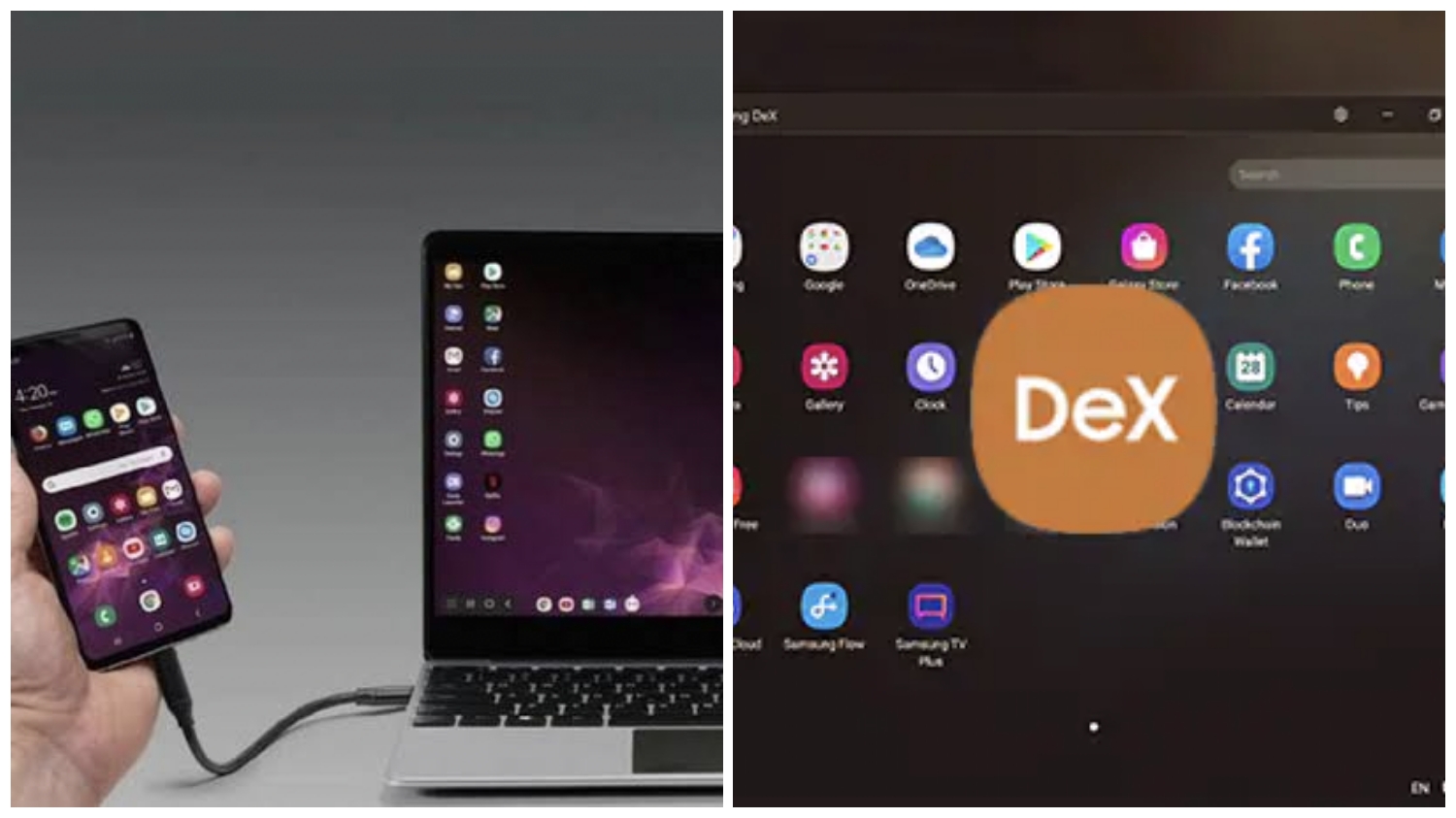
Efisiensi Lebih Tinggi dengan Samsung DeX Mode, Manfaat dan Panduan Penggunaannya-Net.-
Dengan begitu, Anda dapat mengubah ponsel Anda menjadi perangkat desktop dalam sekejap, tanpa kehilangan produktivitas meskipun sedang berada di luar rumah atau kantor.
Kemudahan Penggunaan DeX memungkinkan penggunaan ponsel Samsung sebagai pusat pengendali untuk berbagai perangkat eksternal.
Anda cukup menghubungkan ponsel ke monitor menggunakan kabel HDMI, atau menggunakan adapter DeX (jika diperlukan), kemudian menambahkan keyboard dan mouse. Antarmuka yang sederhana dan intuitif memudahkan pengguna untuk beradaptasi dengan mode desktop ini.
BACA JUGA:Siap Hadapi Semua Tantangan! Spesifikasi HP Doogee S118 Pro untuk Aktivitas Outdoor
Cara Menggunakan Samsung DeX Mode
Untuk menggunakan Samsung DeX, Anda memerlukan ponsel Samsung yang mendukung fitur ini. Beberapa ponsel Samsung Galaxy seperti Galaxy S8 ke atas dan Galaxy Note 8 ke atas telah dilengkapi dengan kemampuan DeX. Berikut adalah langkah-langkah untuk menggunakan Samsung DeX:
Persiapkan Perangkat Sebelum mengaktifkan DeX, pastikan Anda memiliki semua perangkat yang diperlukan: ponsel Samsung, monitor atau TV dengan input HDMI, kabel HDMI, serta keyboard dan mouse (baik kabel maupun nirkabel).
Menghubungkan ke Monitor Anda dapat menghubungkan ponsel ke monitor menggunakan kabel USB-C ke HDMI atau menggunakan docking station DeX, yang memungkinkan Anda untuk menghubungkan monitor, keyboard, dan mouse melalui satu port. Beberapa TV juga mendukung DeX tanpa memerlukan adaptor tambahan, cukup menggunakan koneksi nirkabel.
Aktifkan Samsung DeX Setelah ponsel terhubung ke monitor, Anda akan melihat prompt di layar ponsel yang memberi pilihan untuk mengaktifkan Samsung DeX. Pilih opsi ini dan layar ponsel Anda akan berubah menjadi antarmuka desktop, dan tampilan monitor akan menampilkan antarmuka DeX.
BACA JUGA:Menjelajahi Kehebatan Thuraya One, HP Dual Konektivitas Seluler dan Satelit
Gunakan Keyboard dan Mouse Setelah DeX aktif, Anda dapat menghubungkan keyboard dan mouse ke perangkat yang terhubung (baik menggunakan Bluetooth atau kabel). Anda bisa mulai bekerja di layar monitor dengan cara yang sama seperti menggunakan komputer desktop.
Menyesuaikan Pengaturan Di dalam mode DeX, Anda bisa mengubah pengaturan tampilan sesuai preferensi Anda, seperti mengubah resolusi layar, mengatur wallpaper, dan menyesuaikan pengaturan aplikasi yang ingin digunakan.
Menggunakan Aplikasi di DeX Setelah terhubung, Anda dapat mulai membuka aplikasi yang kompatibel dengan DeX. Aplikasi-aplikasi ini dapat diatur dalam jendela yang dapat diperkecil, diperbesar, atau dipindahkan seperti di komputer desktop.
Anda juga bisa menjalankan aplikasi yang mendukung multitasking, seperti peramban web, aplikasi email, dan perangkat lunak produktivitas lainnya.
BACA JUGA:Bingung Cari Holder HP Motor yang Tidak Gampang Lepas? Cek Rekomendasi Terbaiknya!
Cek Berita dan Artikel lainnya di Google News
Sumber:
- Share: