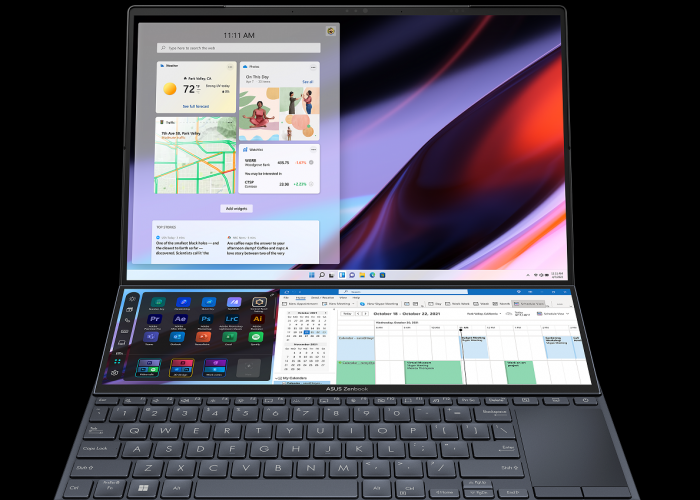








Langkah Sederhana Menonaktifkan PIN di Laptop dengan Keamanan Terjaga

Langkah Sederhana Menonaktifkan PIN di Laptop dengan Keamanan Terjaga-net-
Langkah-langkah:
Masuk ke Pengaturan > Accounts > Sign-in options.
Pilih Windows Hello PIN dan klik Change PIN.
Masukkan PIN lama Anda dan tentukan PIN baru yang lebih kuat atau lebih mudah diingat.
Ikuti instruksi untuk mengonfirmasi perubahan.
Dengan mengganti PIN, Anda tidak sepenuhnya menonaktifkannya, tetapi mengubahnya sesuai dengan preferensi keamanan Anda.
6. Pertimbangan Keamanan
Sebelum memutuskan untuk menonaktifkan PIN, perlu diingat bahwa metode otentikasi PIN memberikan lapisan keamanan tambahan.
PIN hanya dapat digunakan untuk perangkat yang terkait dengan akun, sehingga lebih sulit untuk dipalsukan dibandingkan kata sandi tradisional. Oleh karena itu, pastikan untuk memiliki kata sandi yang kuat dan aman jika Anda memutuskan untuk menonaktifkan PIN.
Menonaktifkan PIN di laptop dengan Windows adalah proses yang mudah dilakukan dan dapat dilakukan melalui berbagai cara, termasuk menggunakan pengaturan akun, kebijakan grup, atau Safe Mode.
Meskipun PIN adalah metode otentikasi yang aman, Anda mungkin memilih untuk menonaktifkannya demi kenyamanan atau preferensi pribadi.
Pastikan untuk mempertimbangkan keamanan sistem Anda dan gunakan kata sandi yang kuat jika memutuskan untuk menonaktifkan PIN.
Cek Berita dan Artikel lainnya di Google News
Sumber:
- Share: