







Langkah Sederhana Menonaktifkan PIN di Laptop dengan Keamanan Terjaga
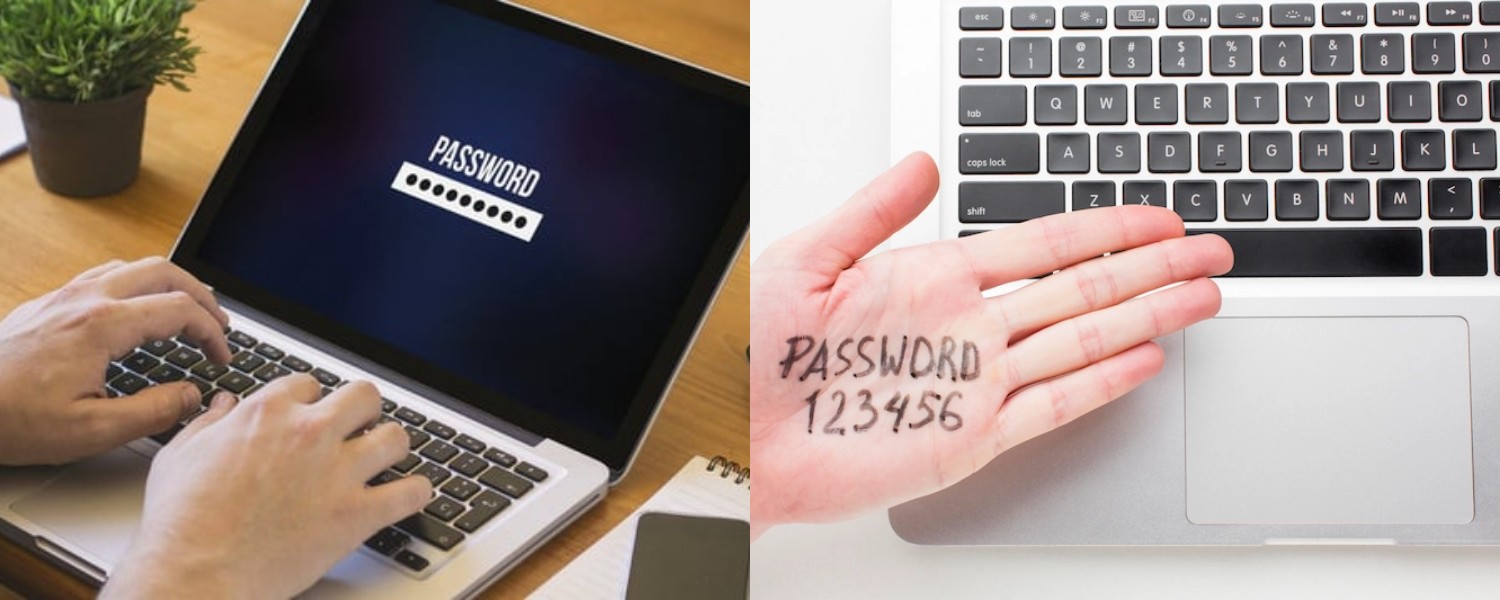
Langkah Sederhana Menonaktifkan PIN di Laptop dengan Keamanan Terjaga-net-
2. Menonaktifkan PIN melalui Pengaturan Akun Microsoft (Jika Menggunakan Akun Microsoft)
Jika Anda menggunakan akun Microsoft untuk login ke laptop, Anda bisa menonaktifkan PIN melalui pengaturan akun Microsoft secara langsung di situs web Microsoft.
Langkah-langkah:
Masuk ke Akun Microsoft: Kunjungi situs web resmi Microsoft di account.microsoft.com dan masuk dengan akun Microsoft yang digunakan di laptop Anda.
Pilih Keamanan: Setelah masuk, pilih opsi Security yang ada di menu.
Kelola Metode Masuk: Di bawah bagian Sign-in options, cari bagian Windows Hello PIN dan pilih Remove.
Verifikasi Identitas: Anda akan diminta untuk memasukkan kata sandi akun Microsoft atau metode otentikasi lain untuk mengonfirmasi identitas Anda.
Hapus PIN: Setelah verifikasi, Anda dapat menghapus PIN dari akun Anda.
Dengan cara ini, Anda dapat menghapus PIN pada laptop yang terhubung ke akun Microsoft. Setelah PIN dihapus, Anda masih dapat menggunakan kata sandi atau metode lain yang Anda pilih untuk mengakses akun Microsoft Anda.
BACA JUGA:Spesifikasi Lengkap Lenovo ThinkBook Flip, Laptop Fleksibel untuk Semua Kebutuhan
3. Menonaktifkan PIN Melalui Local Group Policy (Untuk Pengguna Lanjutan)
Bagi pengguna yang lebih berpengalaman, Anda juga bisa menonaktifkan PIN dengan menggunakan Local Group Policy. Metode ini lebih rumit dan biasanya digunakan di lingkungan profesional atau bagi pengguna yang memahami cara kerja kebijakan grup di Windows.
Langkah-langkah:
Buka Run: Tekan tombol Windows + R untuk membuka jendela Run.
Buka Local Group Policy Editor: Ketikkan gpedit.msc dan tekan Enter.
Cek Berita dan Artikel lainnya di Google News
Sumber:
- Share: