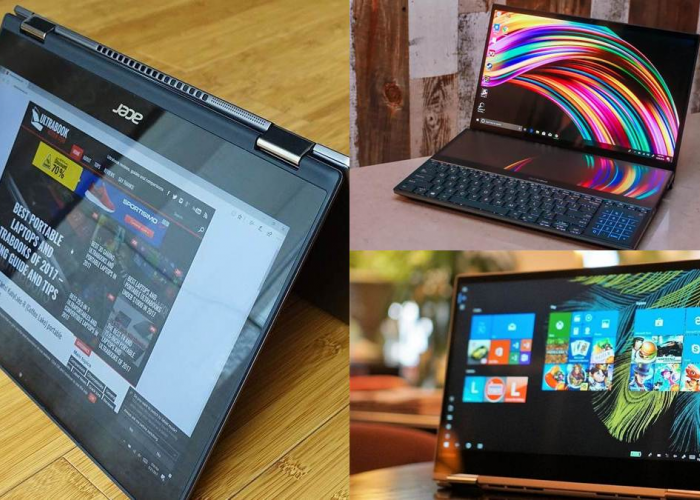









Langkah-langkah Efektif Pindahkan Data ke Laptop Baru dalam Waktu Singkat

Langkah-langkah Efektif Pindahkan Data ke Laptop Baru dalam Waktu Singkat-net-
Ikuti instruksi pada aplikasi untuk memulai proses transfer.
Aplikasi akan memindahkan data sesuai dengan pilihan Anda, dan di akhir proses, data akan tersedia di laptop baru.
Aplikasi ini sering kali memerlukan biaya, tetapi mereka menawarkan cara yang lebih terorganisir dan otomatis untuk memindahkan data, termasuk pengaturan aplikasi dan sistem operasi.
BACA JUGA:Langkah Mudah Menghubungkan Laptop ke Proyektor di Windows 10 & 11
6. Menggunakan Fitur Backup dan Restore di Windows
Windows memiliki fitur Backup and Restore yang memungkinkan Anda membuat salinan cadangan dari laptop lama dan mengembalikannya ke laptop baru. Fitur ini sangat berguna jika Anda ingin memindahkan tidak hanya file, tetapi juga pengaturan dan aplikasi sistem.
Di laptop lama, buka Control Panel dan pilih Backup and Restore.
Pilih opsi untuk membuat salinan cadangan dari file dan pengaturan.
Gunakan perangkat penyimpanan eksternal atau cloud untuk menyimpan cadangan.
Pada laptop baru, pilih opsi Restore from Backup dan pilih cadangan yang telah dibuat untuk mengembalikan data dan pengaturan.
Metode ini cocok untuk memindahkan seluruh sistem secara keseluruhan, termasuk aplikasi dan pengaturan personal, namun membutuhkan waktu yang lebih lama dibandingkan metode lain.
7. Menggunakan Migrasi Data dengan Sistem Operasi Mac
Jika Anda berpindah dari laptop Windows ke laptop Mac atau sebaliknya, sistem operasi masing-masing menyediakan alat migrasi khusus.
Windows Migration Assistant untuk Mac memungkinkan Anda untuk mentransfer data dari PC Windows ke Mac, termasuk file, aplikasi, dan pengaturan.
Cek Berita dan Artikel lainnya di Google News
Sumber:
- Share: