








5 Tombol Shortcut Screenshot yang Wajib Diketahui dan Cara Menggunakan Snipping Tool Windows

5 Tombol Shortcut Screenshot yang Wajib Diketahui dan Cara Menggunakan Snipping Tool Windows-net-
Cara Penggunaan: Tekan kombinasi tombol Alt + PrtScn untuk mengambil screenshot hanya dari jendela aktif di layar Anda. Seperti tombol PrtScn, hasil tangkapan layar ini juga disalin ke clipboard, dan Anda perlu menempelkannya ke aplikasi pengedit gambar atau dokumen.
Kelebihan: Berguna saat Anda hanya ingin menangkap satu jendela aktif tanpa menangkap seluruh layar.
Kekurangan: Hasil screenshot disalin ke clipboard dan tidak langsung disimpan.
4. Windows + Shift + S
Cara Penggunaan: Tekan kombinasi tombol Windows + Shift + S, yang akan membuat layar menjadi gelap sementara dan memungkinkan Anda memilih area layar yang ingin di-screenshot. Setelah Anda memilih area, gambar akan disalin ke clipboard dan Anda dapat menempelkannya ke aplikasi lain.
Kelebihan: Memungkinkan Anda untuk memilih area layar yang ingin di-screenshot, sangat berguna untuk pengambilan gambar yang lebih spesifik.
Kekurangan: Hasil tangkapan layar tidak langsung disimpan, Anda perlu menempelkannya di aplikasi pengedit gambar atau dokumen.
5. Windows + Volume Down (Untuk Laptop atau Tablet dengan Windows 10/11)
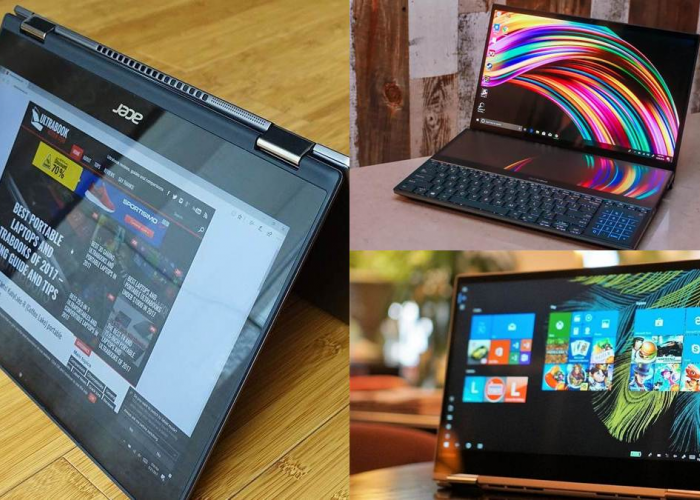
Cara Penggunaan: Pada beberapa perangkat laptop atau tablet dengan Windows 10 atau 11, Anda bisa mengambil screenshot dengan menekan tombol Windows + Volume Down, mirip dengan cara mengambil screenshot di perangkat ponsel. Hasil screenshot akan langsung disimpan di folder Screenshots.
Kelebihan: Sangat praktis, terutama untuk perangkat convertible atau tablet.
Kekurangan: Tidak tersedia di semua laptop, hanya perangkat tertentu yang mendukung fitur ini.
BACA JUGA:ASUS Vivobook 14X: Laptop Andalan Gamer dengan Performa Tangguh
2. Cara Menggunakan Snipping Tool di Windows
Snipping Tool adalah aplikasi bawaan Windows yang memungkinkan Anda untuk mengambil screenshot dengan berbagai mode pemotretan dan menyediakan berbagai opsi pengeditan langsung setelah pengambilan gambar. Berikut adalah langkah-langkah untuk menggunakan Snipping Tool:
1. Membuka Snipping Tool
Cek Berita dan Artikel lainnya di Google News
Sumber:
- Share: