








Ingin Simpan Foto dan Video WhatsApp? Ini Cara Download ke Laptop dengan Praktis!
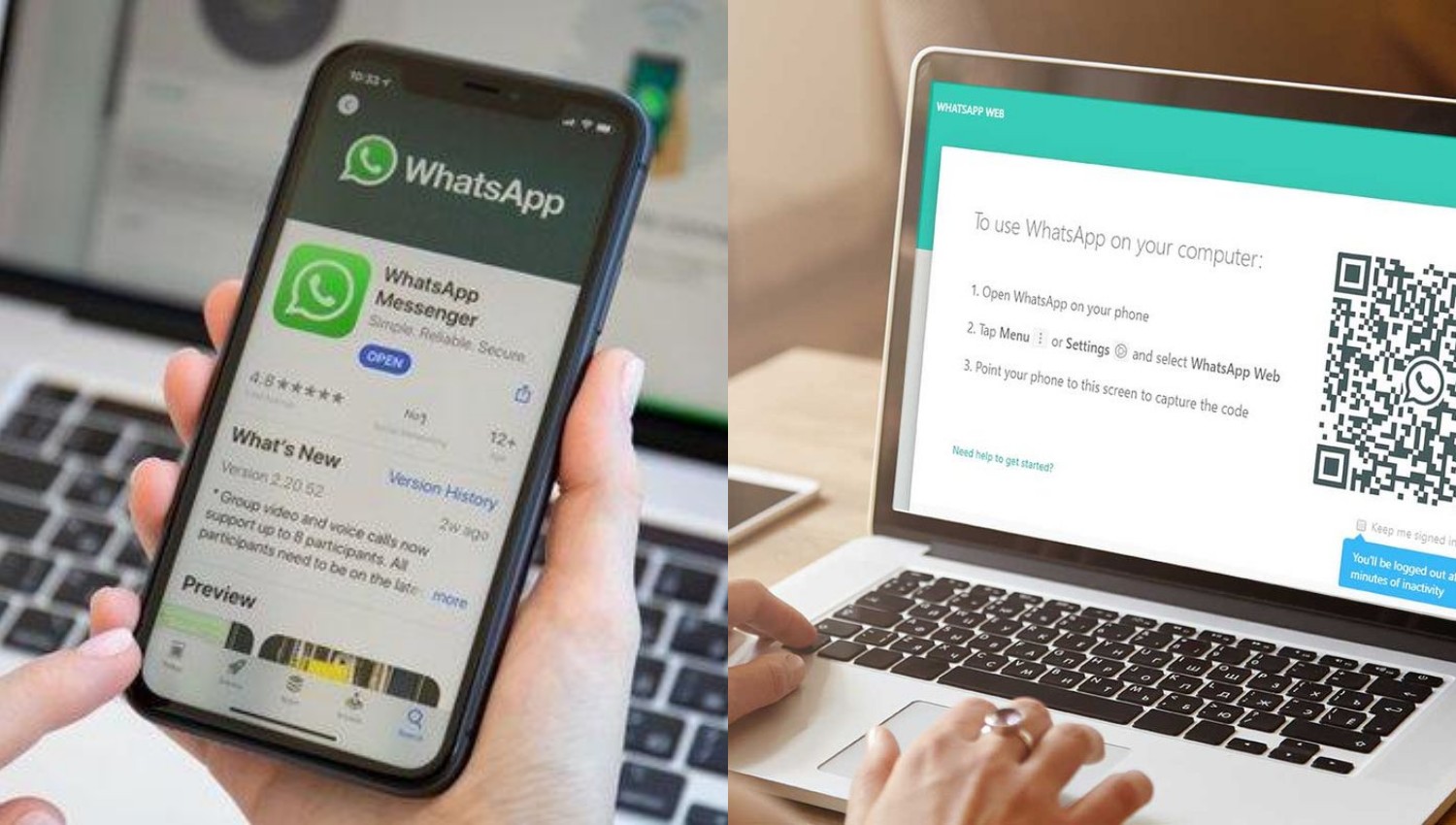
Ingin Simpan Foto dan Video WhatsApp? Ini Cara Download ke Laptop dengan Praktis!-net-
a. Mengunduh Foto Satu per Satu
Buka Percakapan yang Mengandung Foto: Di WhatsApp Web, pilih percakapan yang berisi foto atau gambar yang ingin Anda unduh.
Klik Foto yang Ingin Diunduh: Setelah percakapan terbuka, klik gambar atau foto yang ingin Anda simpan. Foto tersebut akan terbuka dalam ukuran penuh di layar.
Klik Tombol Unduh: Di bagian kanan atas gambar yang muncul, Anda akan melihat ikon tiga titik vertikal. Klik ikon ini, dan pilih Download atau Unduh.
Simpan ke Laptop: Foto tersebut akan langsung terunduh dan disimpan di folder unduhan di Laptop Anda. Anda dapat memindahkannya ke folder lain jika diperlukan.
BACA JUGA:Apa Keunggulan Laptop AI Acer di CES 2025? Ini Ulasan Spesifikasinya!
b. Mengunduh Video Satu per Satu
Buka Percakapan yang Mengandung Video: Pilih percakapan yang berisi video yang ingin diunduh.
Klik Video yang Ingin Diunduh: Setelah percakapan terbuka, klik video untuk memutar dan melihatnya di WhatsApp Web.
Klik Tombol Unduh: Seperti halnya dengan foto, di bagian kanan atas video, Anda akan melihat ikon tiga titik vertikal. Klik ikon ini dan pilih Download atau Unduh.
Simpan ke Laptop: Video tersebut akan mulai terunduh dan disimpan ke folder unduhan di laptop Anda.
c. Mengunduh Semua Foto atau Video Secara Bersamaan (Batch Download)
Untuk mengunduh beberapa foto atau video dalam sekali waktu, Anda dapat melakukannya dengan mengikuti langkah berikut:
Buka Percakapan: Pilih percakapan yang berisi foto dan video yang ingin diunduh.
Klik Ikon Lampiran (Clip): Di bagian atas jendela percakapan, klik ikon lampiran berupa klip kertas untuk melihat berbagai media yang dikirimkan dalam percakapan tersebut.
Cek Berita dan Artikel lainnya di Google News
Sumber:
- Share: