







Tips Rekam Video Ala Profesional: Panduan Menggunakan Mode Sinematik di iPhone
iPhone-colase-net
BACA JUGA:Sejarah Museum History of Java: Merangkai Jejak Nusantara dalam Balutan Teknologi!
4. Aktifkan Mode Sinematik
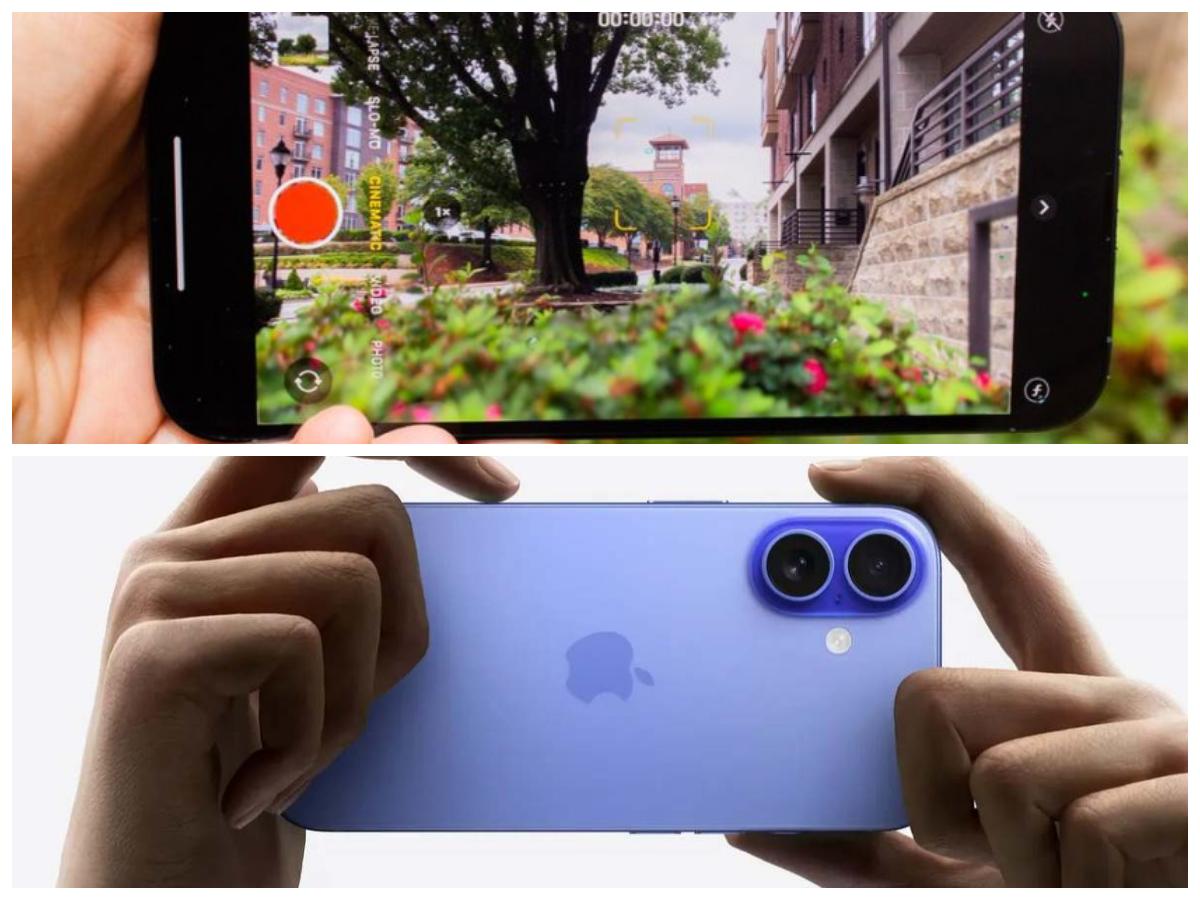
Pilih mode "Sinematik" atau "Cinematic" untuk mulai menggunakan efek ini. Setelah diaktifkan, kamera akan otomatis menerapkan efek blur pada latar belakang.
5. Atur Fokus Secara Otomatis atau Manual
iPhone secara pintar akan menentukan titik fokus utama. Namun, Anda tetap bisa mengatur fokus sesuai keinginan dengan mengetuk layar.
Perpindahan fokus antar objek juga bisa dilakukan secara real-time selama perekaman, menciptakan transisi halus layaknya teknik sinematik.
6. Edit Kedalaman Bidang Setelah Video Direkam
Setelah merekam, buka video melalui aplikasi Foto dan pilih opsi Edit. Anda bisa mengatur ulang area fokus serta menyesuaikan tingkat blur latar belakang agar hasil video lebih optimal.
BACA JUGA:Mengintip Teknologi dan Performa Terkini dari Tiger Reborn
7. Mulai Merekam
Setelah semua pengaturan siap, tekan tombol merah untuk mulai merekam. Anda dapat beralih fokus ke objek lain dengan mengetuknya di layar, dan sistem akan secara otomatis mengatur ulang efek latar sesuai titik baru yang dipilih.
8. Lakukan Penyuntingan Tambahan
Jika perlu, Anda bisa melakukan pengeditan lebih lanjut seperti penyesuaian warna, pencahayaan, dan kontras menggunakan aplikasi pengedit video bawaan iPhone atau aplikasi pihak ketiga.
9. Simpan dan Sebarkan
Cek Berita dan Artikel lainnya di Google News
Sumber:
- Share: