








Cara Ubah Aplikasi Default iPhone, Gampang dan Nggak Perlu Jailbreak!
Cara Ubah Aplikasi Default iPhone, Gampang dan Nggak Perlu Jailbreak!-net-
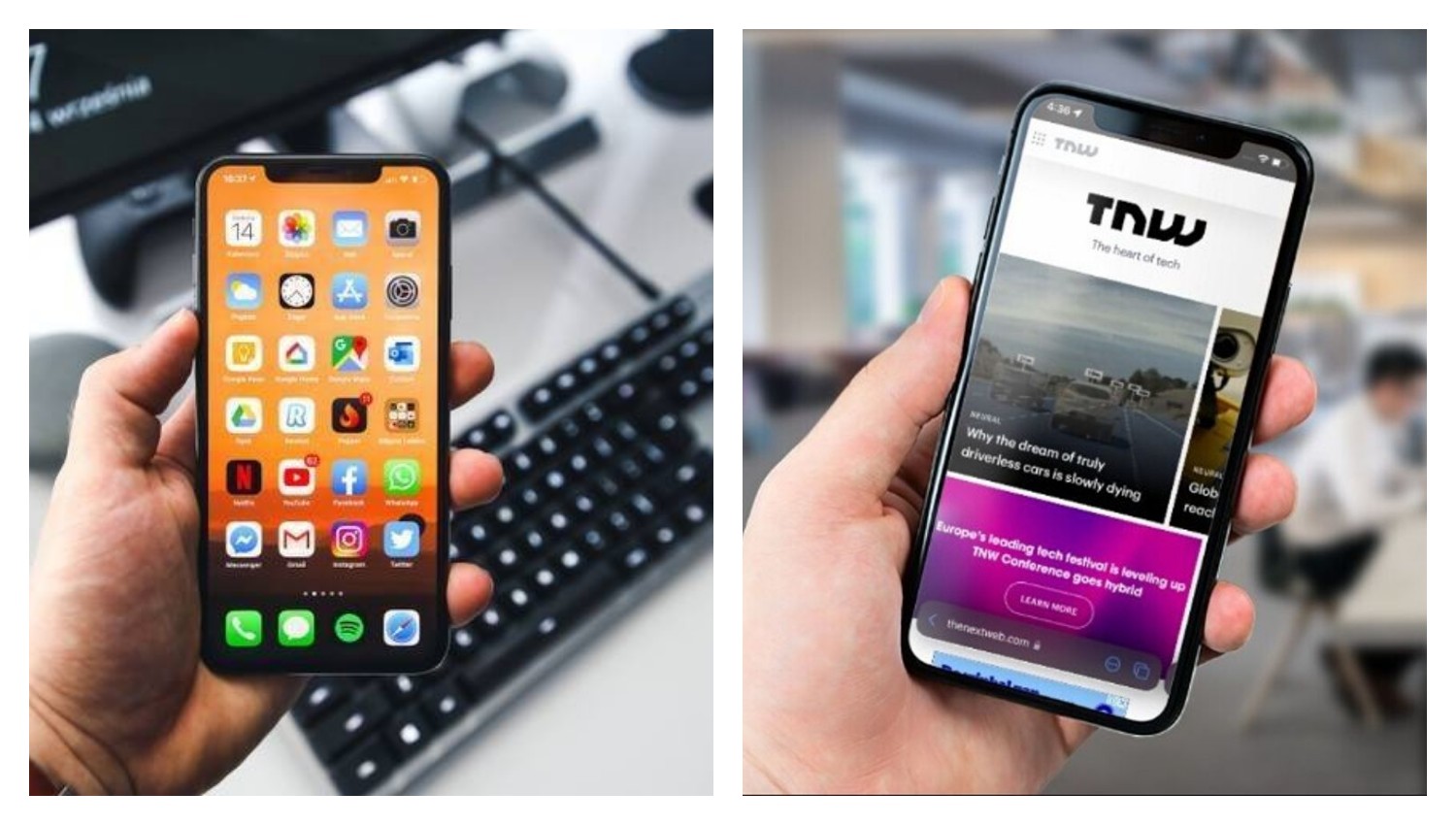
PAGARALAMPOS.COM - Apple memiliki kebijakan yang sangat ketat terkait aplikasi default. Secara tradisional, pengguna iPhone tidak dapat mengubah sebagian besar aplikasi sistem bawaan (default) seperti Browser (Safari), Email (Mail), Peta (Maps), Musik (Apple Music), dan lainnya dengan aplikasi pihak ketiga.
Namun, dengan perkembangan iOS 14 dan versi-versi setelahnya, Apple mulai memberikan sedikit kelonggaran, memungkinkan pengguna untuk mengubah aplikasi browser dan email default dengan aplikasi pihak ketiga yang kompatibel.
Mari kita fokus pada kedua jenis aplikasi ini, karena inilah satu-satunya opsi perubahan default yang tersedia secara resmi di iPhone saat ini.
BACA JUGA:Install Google di HP Huawei, Panduan Lengkap untuk Pengalaman Lebih Maksimal
Cara Mengubah Aplikasi Browser Default:
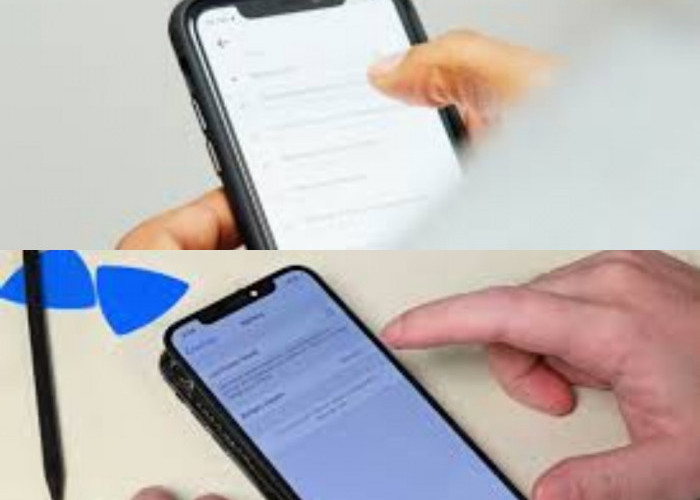
Untuk mengubah aplikasi browser default di iPhone Anda, ikuti langkah-langkah berikut:
Pastikan Aplikasi Browser Pihak Ketiga Terinstal: Langkah pertama adalah memastikan bahwa aplikasi browser pihak ketiga yang ingin Anda jadikan default (misalnya, Google Chrome, Mozilla Firefox, Microsoft Edge) sudah terunduh dan terinstal di iPhone Anda melalui App Store.
Buka Aplikasi Pengaturan (Settings): Cari ikon aplikasi "Pengaturan" berwarna abu-abu dengan roda gigi di layar utama iPhone Anda dan ketuk untuk membukanya.
Cari Aplikasi Browser yang Diinginkan: Setelah masuk ke menu Pengaturan, gulir ke bawah hingga Anda menemukan nama aplikasi browser pihak ketiga yang telah Anda instal (misalnya, "Chrome"). Ketuk nama aplikasi tersebut.
BACA JUGA:Solusi Jitu Bikin HP Vivo Kembali Ngebut, Cocok untuk Semua Seri
Pilih Opsi "Aplikasi Browser Default": Di dalam menu pengaturan aplikasi browser pihak ketiga, Anda akan melihat opsi yang bertuliskan "Aplikasi Browser Default" atau serupa. Ketuk opsi ini.
Pilih Aplikasi Browser Pihak Ketiga: Anda akan melihat daftar aplikasi browser yang terinstal di iPhone Anda. Pilih aplikasi browser pihak ketiga yang ingin Anda tetapkan sebagai default dengan mengetuk namanya.
Setelah Anda memilihnya, tanda centang atau indikator serupa akan muncul di samping nama aplikasi tersebut, menandakan bahwa ia telah menjadi browser default Anda.
Selesai: Sekarang, setiap kali Anda mengetuk tautan web dari aplikasi lain (seperti Mail, Pesan, atau catatan), tautan tersebut akan secara otomatis terbuka di aplikasi browser pihak ketiga yang telah Anda pilih sebagai default, bukan lagi di Safari.
Cek Berita dan Artikel lainnya di Google News
Sumber:
- Share: