







Tanpa Ribet, Ini Cara Praktis Merekam Layar iPhone Langsung dari Bawaan iOS
Tanpa Ribet, Ini Cara Praktis Merekam Layar iPhone Langsung dari Bawaan iOS-Net.-
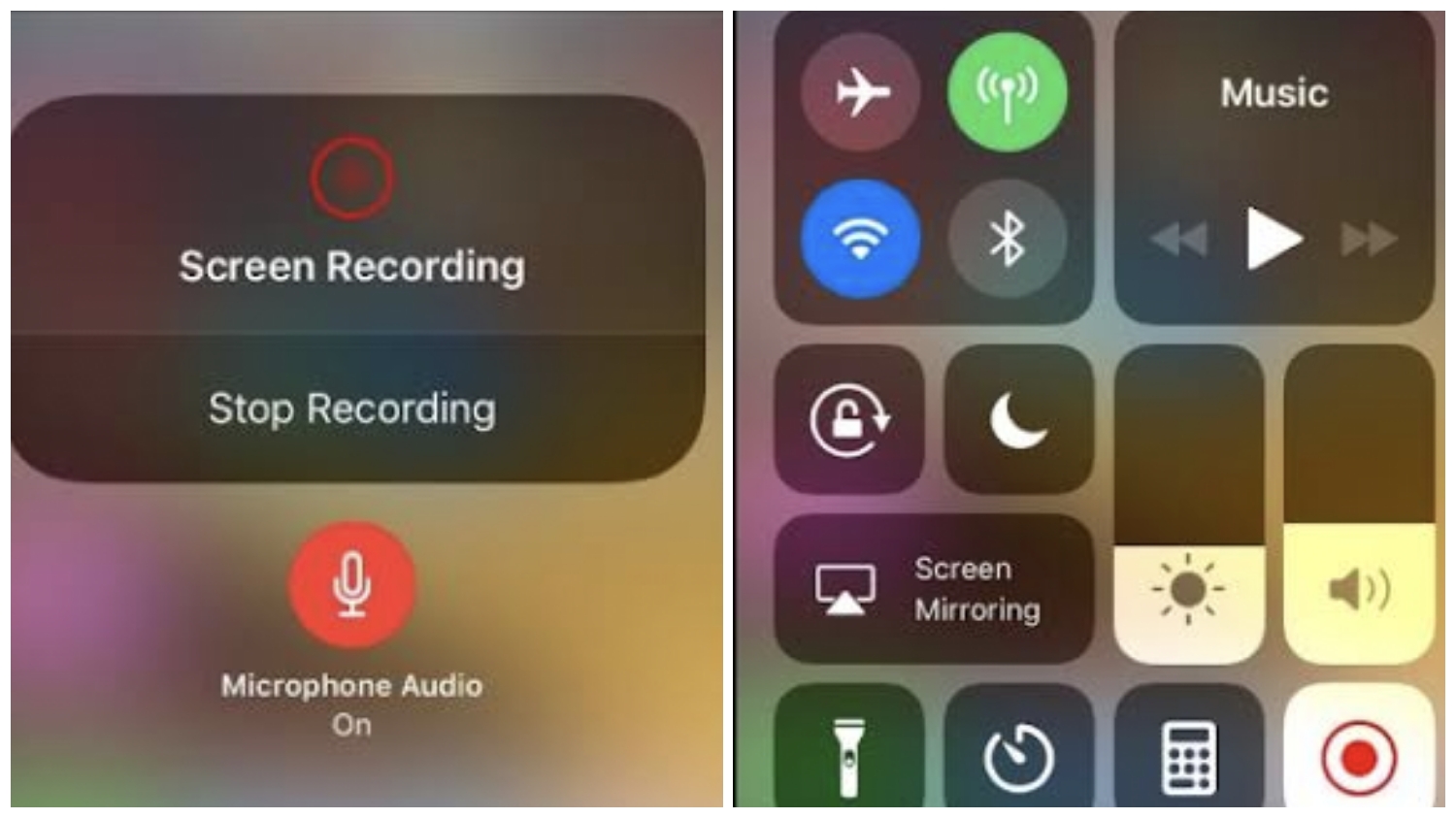
PAGARALAMPOS.COM- Fitur perekaman layar sudah terintegrasi langsung ke dalam sistem iOS, sehingga Anda dapat dengan mudah merekam aktivitas di layar iPhone Anda. Berikut adalah langkah-langkah detail dan beberapa tips untuk memaksimalkan Fitur ini:
Mengaktifkan Fitur Perekaman Layar
Sebelum Anda dapat merekam layar, pastikan fitur ini sudah ditambahkan ke Pusat Kontrol (Control Center) iPhone Anda. Jika belum, ikuti langkah-langkah berikut:
BACA JUGA:Trik Cerdas! Gunakan HP Sebagai Keyboard untuk Laptop Kamu
Buka Pengaturan (Settings): Cari ikon roda gigi berwarna abu-abu di layar utama Anda dan ketuk untuk membukanya.
Pilih Pusat Kontrol (Control Center): Gulir ke bawah dan temukan opsi "Pusat Kontrol", lalu ketuk.
Sesuaikan Kontrol (Customize Controls): Di sini, Anda akan melihat dua bagian: "Kontrol yang Disertakan" (Included Controls) dan "Kontrol Lainnya" (More Controls). Cari opsi "Perekaman Layar" (Screen Recording) di bagian "Kontrol Lainnya".
Tambahkan Perekaman Layar: Ketuk ikon tanda tambah (+) berwarna hijau di sebelah opsi "Perekaman Layar". Ini akan memindahkan "Perekaman Layar" ke bagian "Kontrol yang Disertakan", yang berarti fitur ini sekarang dapat diakses melalui Pusat Kontrol.
BACA JUGA:Upgrade Tampilan HP Oppo, Panduan Mudah Ganti Tema Biar Lebih Stylish
Mulai Merekam Layar
Setelah fitur perekaman layar ditambahkan ke Pusat Kontrol, Anda dapat mulai merekam layar iPhone Anda kapan saja:
Buka Pusat Kontrol:
Untuk iPhone dengan Face ID: Geser ke bawah dari sudut kanan atas layar.
Untuk iPhone dengan Tombol Home: Geser ke atas dari bagian bawah layar.
Cek Berita dan Artikel lainnya di Google News
Sumber:
- Share: