








Translate Dokumen Otomatis Lewat Google Drive, Gak Perlu Aplikasi Tambahan
Translate Dokumen Otomatis Lewat Google Drive, Gak Perlu Aplikasi Tambahan-net-
PAGARALAMPOS.COM - Google Drive bukan hanya sekadar penyimpanan awan, tetapi juga dilengkapi dengan berbagai fitur terintegrasi yang sangat berguna, salah satunya adalah kemampuan untuk menerjemahkan dokumen secara langsung.
Fitur ini memanfaatkan Google Translate, yang dikenal dengan kemampuannya menerjemahkan berbagai bahasa dengan cukup akurat.
Langkah-Langkah Menerjemahkan Dokumen Menggunakan Google Drive:
Proses penerjemahan dokumen melalui Google Drive sangatlah sederhana dan tidak memerlukan instalasi perangkat lunak tambahan. Berikut adalah langkah-langkahnya:
Unggah Dokumen ke Google Drive: Langkah pertama adalah mengunggah dokumen yang ingin Anda terjemahkan ke akun Google Drive Anda.
Anda dapat melakukannya melalui peramban web atau aplikasi Google Drive di perangkat Anda. Cukup klik tombol "Baru" (biasanya ikon tanda tambah "+") dan pilih "Unggah file" atau seret dan lepas file langsung ke jendela Google Drive Anda.
BACA JUGA:Fitur NFC di HP Oppo, Cara Aktifkan dan Manfaatkan untuk Kemudahan Anda
Google Drive mendukung berbagai format dokumen seperti Microsoft Word (.doc, .docx), PDF (.pdf), teks (.txt), dan lainnya.
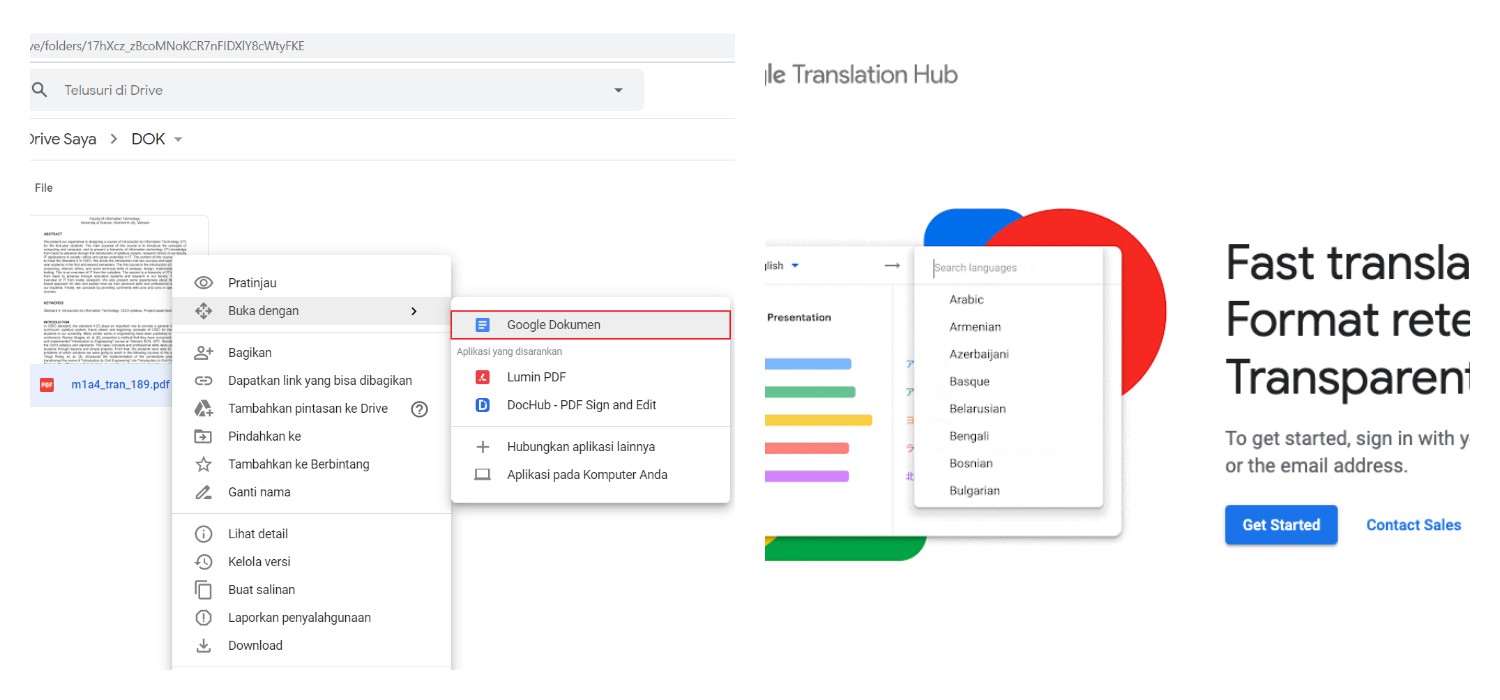
Buka Dokumen dengan Google Dokumen: Setelah dokumen berhasil diunggah, klik kanan pada file tersebut dan pilih "Buka dengan" lalu pilih "Google Dokumen".
Jika format file Anda bukan Google Dokumen (misalnya, .docx atau .pdf), Google akan secara otomatis mengonversinya ke format Google Dokumen agar dapat diedit dan diterjemahkan. Proses konversi ini biasanya berlangsung cepat.
Akses Fitur Terjemahan: Setelah dokumen terbuka di Google Dokumen, cari menu "Alat" di bagian atas layar. Klik menu "Alat", dan di daftar tarik-turun yang muncul, pilih opsi "Terjemahkan dokumen".
BACA JUGA:Mudah! Cek Garansi HP Samsung Lewat IMEI, Tanpa Ribet
Pilih Bahasa Target: Sebuah jendela dialog "Terjemahkan dokumen" akan muncul. Di sini, Anda akan melihat nama dokumen asli (yang bisa Anda ubah jika perlu) dan opsi untuk memilih bahasa target terjemahan.
Klik pada menu tarik-turun di bawah "Pilih bahasa" dan cari atau gulir hingga Anda menemukan bahasa yang Anda inginkan untuk menerjemahkan dokumen Anda. Google Translate mendukung berbagai macam bahasa dari seluruh dunia.
Cek Berita dan Artikel lainnya di Google News
Sumber:
- Share: