






Penyebab Umum AirPlay iPhone Tidak Berjalan dan Cara Memperbaikinya
Penyebab Umum AirPlay iPhone Tidak Berjalan dan Cara Memperbaikinya-Net.-
BACA JUGA:Itel S25 Resmi Hadir, Harga Terjangkau Performa Tetap Ngebut
Periksa Pengaturan AirPlay di iPhone:
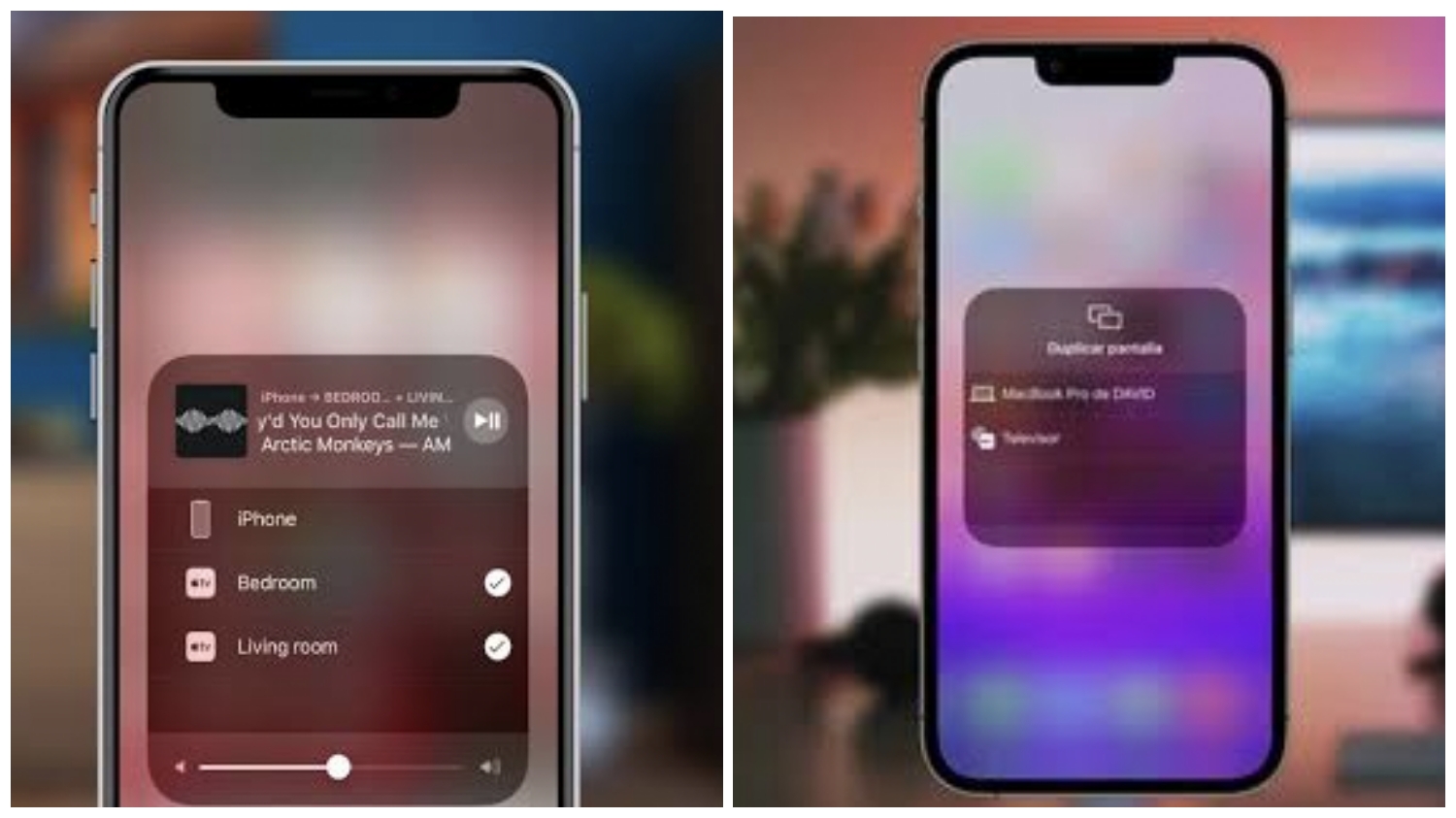
Buka Pusat Kontrol di iPhone (geser ke bawah dari sudut kanan atas di iPhone dengan Face ID, atau geser ke atas dari bawah di iPhone dengan tombol Home).
Ketuk ikon AirPlay (terlihat seperti persegi panjang dengan segitiga di bagian bawah).
Pastikan perangkat yang ingin Anda gunakan AirPlay muncul di daftar. Jika tidak, coba langkah-langkah sebelumnya.
BACA JUGA:Redmi Tablet Gaming 2025 Awal Tahun Langsung Gebrak Pasar dengan Performa Ngebut
Perbarui Perangkat Lunak:
Perbarui iOS di iPhone: Buka Pengaturan > Umum > Pembaruan Perangkat Lunak.
Perbarui Perangkat Lunak Perangkat Penerima AirPlay: Untuk Apple TV, buka Pengaturan > Sistem > Pembaruan Perangkat Lunak. Untuk Smart TV, periksa menu pengaturan TV Anda untuk opsi pembaruan perangkat lunak.
Nonaktifkan Pembatasan Konten:
Jika Anda memiliki waktu layar atau pembatasan konten yang diaktifkan, pastikan AirPlay tidak diblokir. Buka Pengaturan > Waktu Layar > Pembatasan Konten & Privasi.
BACA JUGA:Apple Tablet Smart Home 2025 Solusi Pintar untuk Rumah, Harga Ramah Kantong
Periksa Pengaturan Firewall atau Router:
Jika Anda merasa masalahnya ada pada router, Anda mungkin perlu masuk ke pengaturan router Anda dan memeriksa apakah ada pembatasan yang mengganggu AirPlay. Ini bisa menjadi langkah yang lebih rumit dan mungkin memerlukan pengetahuan teknis.
Coba Aplikasi atau Konten Lain:
Cek Berita dan Artikel lainnya di Google News
Sumber:
- Share: