







Mudah dan Cepat! Cara Menggunakan Navigation Gesture di HP Samsung
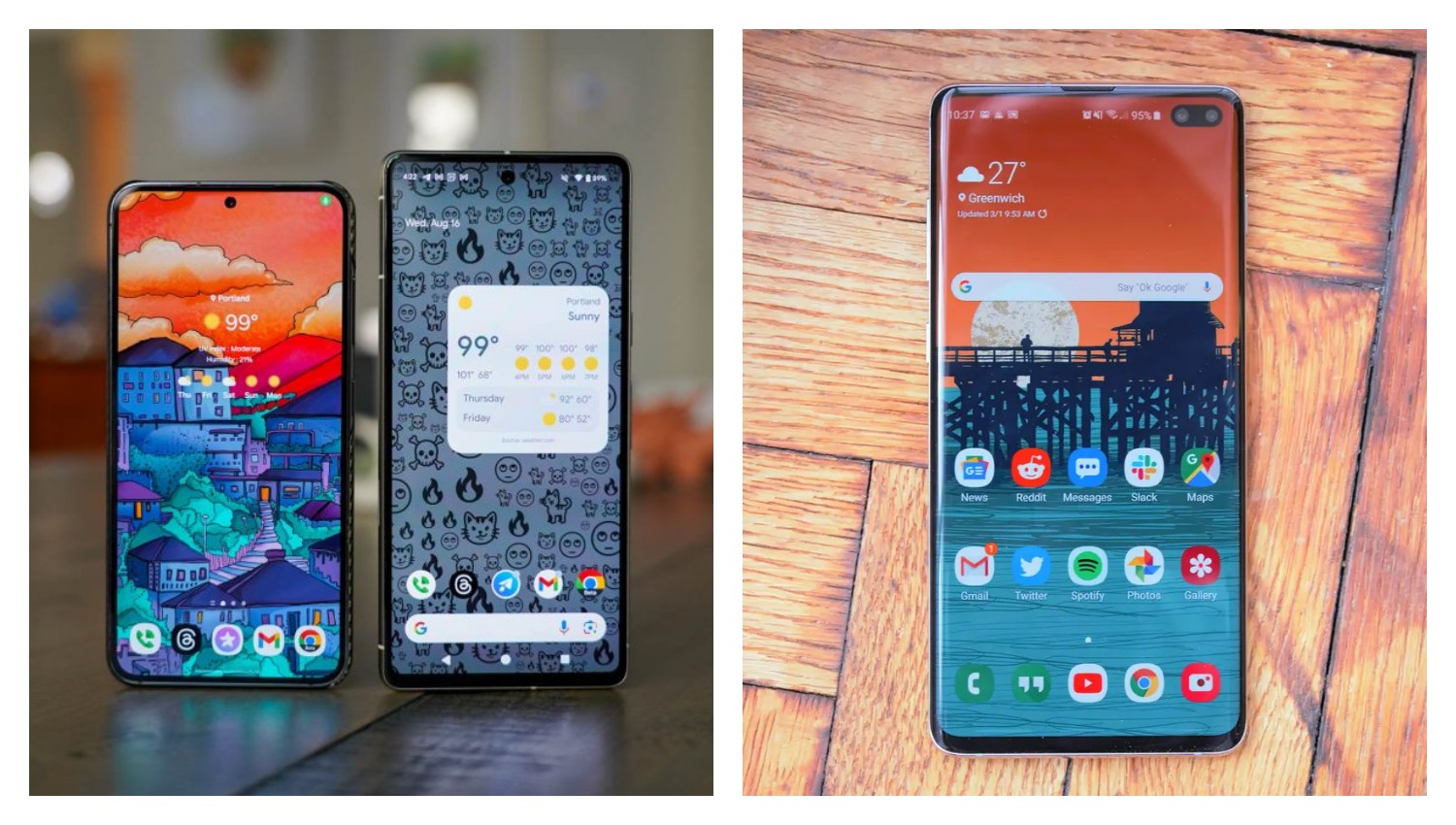
Mudah dan Cepat! Cara Menggunakan Navigation Gesture di HP Samsung-net-
Pengalaman Satu Tangan yang Lebih Baik (untuk beberapa pengguna): Terkadang, menjangkau tombol navigasi di bagian bawah layar, terutama pada ponsel dengan layar besar, bisa jadi sulit dengan satu tangan. Gesture geser dari samping atau bawah dapat terasa lebih mudah dijangkau.
Memperpanjang Umur Layar (potensial untuk OLED): Meskipun kecil, tombol navigasi statis pada layar OLED dapat menyebabkan burn-in jika ditampilkan terus-menerus dalam waktu lama. Gesture menghilangkan risiko ini.
BACA JUGA:Langkah Praktis Lihat Pemakaian Data di HP Vivo, Gampang Banget
Cara Mengaktifkan Navigation Gesture Samsung:
Proses aktivasi navigation gesture di HP Samsung Anda cukup mudah dan berada di pengaturan tampilan.
Langkah 1: Buka Aplikasi Pengaturan (Settings)
Cari ikon aplikasi "Pengaturan" (biasanya ikon roda gigi) di layar utama atau di laci aplikasi Anda, lalu ketuk untuk membukanya.
Langkah 2: Masuk ke Menu "Tampilan" (Display)
BACA JUGA:HP EliteBook X G1a, Laptop Premium dengan Sentuhan Kecerdasan Buatan
Di dalam menu Pengaturan, gulir ke bawah dan cari opsi "Tampilan" (Display). Ketuk opsi ini.
Langkah 3: Pilih "Bilah Navigasi" (Navigation Bar)
Di dalam menu "Tampilan", gulir ke bawah dan cari opsi "Bilah Navigasi" (Navigation Bar). Ketuk opsi ini.
Langkah 4: Pilih "Gerakan Usap" (Swipe Gestures)
Anda akan melihat dua pilihan utama: "Tombol" (Buttons) dan "Gerakan Usap" (Swipe gestures). Pilih "Gerakan Usap".
BACA JUGA:Cara Merekam Layar di HP Vivo, Praktis dan Cepat Tanpa Aplikasi Tambahan
Cek Berita dan Artikel lainnya di Google News
Sumber:
- Share: