








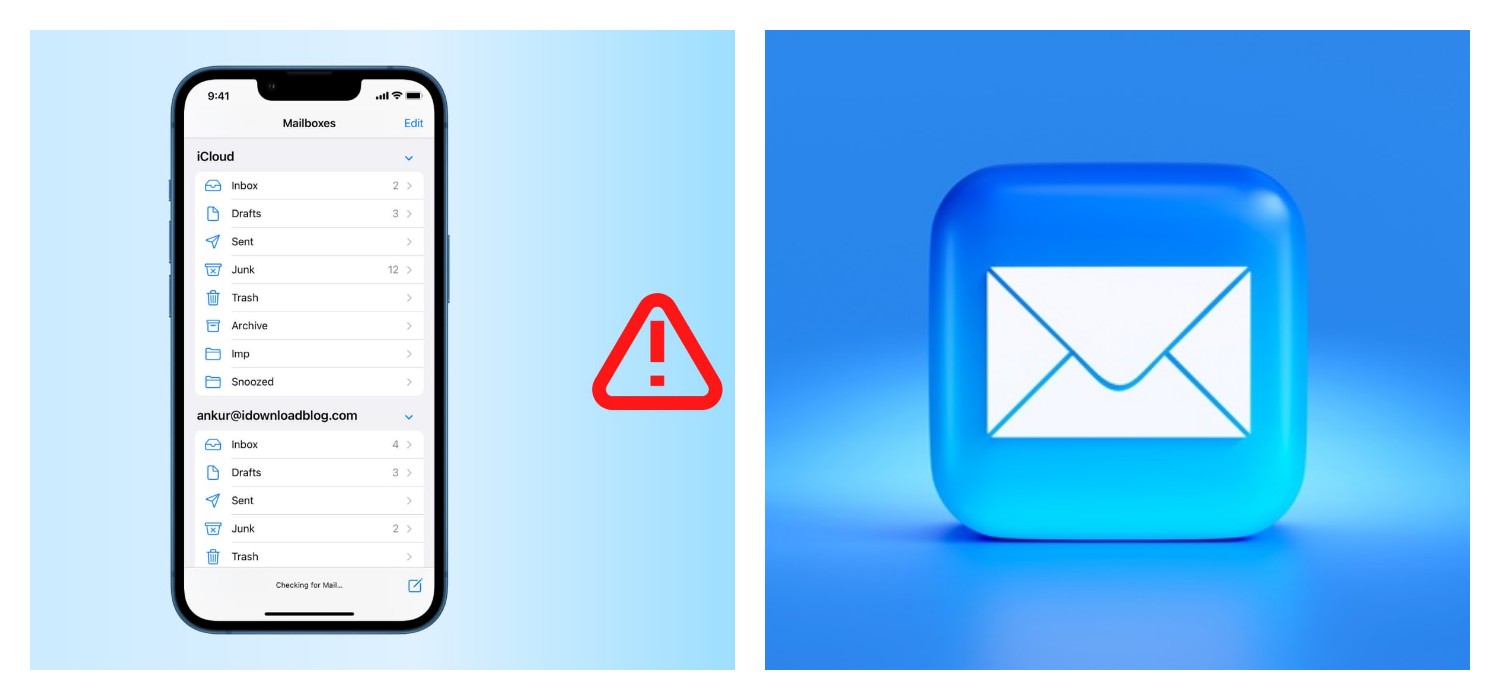
Email Tidak Masuk di iPhone? Cek 7 Penyebab dan Cara Mengatasinya
Email Tidak Masuk di iPhone? Cek 7 Penyebab dan Cara Mengatasinya-net-
Kosongkan Ruang Penyimpanan iPhone: Buka Pengaturan > Umum > Penyimpanan iPhone. Jika ruang penyimpanan hampir penuh, hapus aplikasi, foto, video, atau file lain yang tidak penting untuk memberikan ruang lebih bagi sistem dan aplikasi Mail.
Nonaktifkan Mode Pesawat: Periksa ikon pesawat di sudut kanan atas layar. Jika aktif, usap ke bawah dari sudut kanan atas (atau dari bawah jika iPhone Anda memiliki tombol Home) untuk membuka Pusat Kontrol, lalu ketuk ikon pesawat untuk menonaktifkannya.
Periksa Pengaturan Data Latar Belakang: Buka Pengaturan > Mail > Akun > Ambil Data Baru. Pastikan opsi Push diaktifkan (jika didukung oleh akun Anda) atau atur interval pengambilan data yang sesuai.
Selain itu, buka Pengaturan > Seluler (atau Data Seluler) dan pastikan aplikasi Mail diizinkan menggunakan data seluler. Anda juga bisa memeriksa Pengaturan > Umum > Penyegaran Aplikasi Latar Belakang dan pastikan diaktifkan untuk aplikasi Mail (sebaiknya pilih "Wi-Fi & Data Seluler").
BACA JUGA:HP OmniBook 7 Aero, Laptop Stylish yang Siap Temani Mobilitas Tinggi
Periksa Status Server Email Penyedia Layanan: Kunjungi situs web atau media sosial resmi dari penyedia layanan Email Anda untuk melihat apakah ada informasi mengenai gangguan server atau pemeliharaan yang sedang berlangsung.
Jika memang ada masalah di sisi server, Anda hanya bisa menunggu hingga masalah tersebut diselesaikan.
Nonaktifkan Sementara VPN (Jika Menggunakan): Jika Anda menggunakan VPN, coba nonaktifkan sementara untuk melihat apakah masalah menerima email teratasi. Jika ya, kemungkinan ada masalah pada konfigurasi VPN Anda.
Hapus dan Tambahkan Kembali Akun Email: Jika semua cara di atas belum berhasil, coba hapus akun email yang bermasalah dari iPhone Anda (Pengaturan > Mail > Akun > pilih akun > Hapus Akun) lalu tambahkan kembali akun tersebut dari awal. Pastikan Anda memasukkan semua informasi dengan benar.
BACA JUGA:Unlock HP Xiaomi Terkunci, Solusi Pakai Akun Mi dan Email
Restart iPhone Anda: Langkah sederhana namun seringkali efektif untuk mengatasi berbagai masalah teknis kecil. Matikan iPhone Anda sepenuhnya, tunggu beberapa detik, lalu hidupkan kembali.
Atur Ulang Pengaturan Jaringan: Buka Pengaturan > Umum > Transfer atau Atur Ulang iPhone > Atur Ulang > Atur Ulang Pengaturan Jaringan.
Proses ini akan menghapus semua pengaturan Wi-Fi, kata sandi yang disimpan, pengaturan seluler, dan VPN, jadi Anda perlu mengkonfigurasinya kembali. Namun, cara ini seringkali membantu mengatasi masalah konektivitas.
Jika setelah mencoba semua langkah di atas masalah masih berlanjut, kemungkinan ada masalah yang lebih kompleks dengan sistem operasi iPhone Anda atau dengan akun email Anda.
Dalam kasus ini, Anda mungkin perlu menghubungi dukungan teknis Apple atau penyedia layanan email Anda untuk mendapatkan bantuan lebih lanjut.
Cek Berita dan Artikel lainnya di Google News
Sumber:
- Share: