





Email Tidak Masuk di iPhone? Cek 7 Penyebab dan Cara Mengatasinya
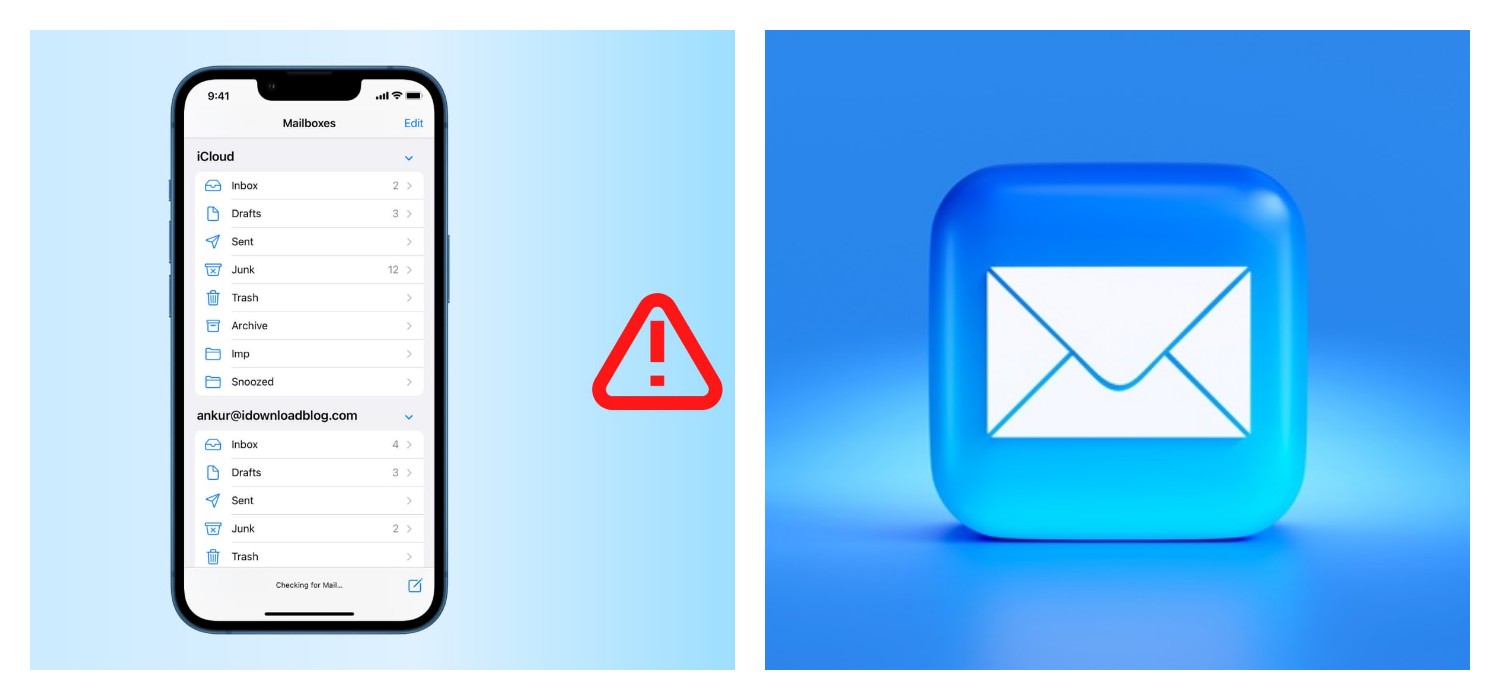
Email Tidak Masuk di iPhone? Cek 7 Penyebab dan Cara Mengatasinya-net-
Masalah pada Server Email Penyedia Layanan: Meskipun jarang terjadi, terkadang server Email dari penyedia layanan Anda (seperti Gmail, Yahoo Mail, atau penyedia Email kantor) sedang mengalami gangguan atau pemeliharaan. Hal ini tentu akan berdampak pada kemampuan Anda menerima Email.
Konfigurasi VPN yang Bermasalah: Jika Anda menggunakan VPN, konfigurasi yang tidak tepat atau masalah pada koneksi VPN itu sendiri dapat menghambat akses aplikasi Mail ke server email.
Pembatasan atau Blokir dari Penyedia Email: Dalam beberapa kasus, penyedia email mungkin membatasi atau memblokir akses dari perangkat Anda karena alasan keamanan atau aktivitas yang mencurigakan.
BACA JUGA:Jam HP Vivo Salah? Begini Cara Mengaturnya dengan Mudah
Cara Jitu Mengatasi iPhone yang Tidak Bisa Menerima Email
Setelah mengetahui berbagai penyebabnya, berikut adalah langkah-langkah jitu yang bisa Anda coba untuk mengatasi masalah iPhone yang tidak bisa menerima email:
Periksa Koneksi Internet Anda: Pastikan iPhone Anda terhubung ke jaringan Wi-Fi yang stabil atau memiliki sinyal data seluler yang kuat.
Coba buka browser atau aplikasi lain yang memerlukan koneksi internet untuk memastikan semuanya berfungsi dengan baik. Anda juga bisa mencoba mematikan dan menghidupkan kembali Wi-Fi atau data seluler.
Verifikasi Pengaturan Akun Email: Buka aplikasi Pengaturan > Mail > Akun. Pilih akun email yang bermasalah. Periksa kembali Kata Sandi, Server Masuk, dan Server Keluar.
BACA JUGA:Oppo A5 Vitality Edition, HP Terjangkau dengan Fitur di Atas Rata-Rata
Pastikan semua informasi yang dimasukkan benar sesuai dengan pengaturan dari penyedia layanan email Anda. Jika Anda tidak yakin, kunjungi situs web penyedia email Anda untuk mendapatkan informasi pengaturan yang benar.
Aktifkan Notifikasi Email: Buka Pengaturan > Notifikasi > Mail. Pastikan opsi Izinkan Notifikasi diaktifkan. Periksa juga pengaturan notifikasi untuk setiap akun email di bagian bawah.
Pastikan jenis pemberitahuan yang Anda inginkan (seperti Lock Screen, Pusat Pemberitahuan, dan Spanduk) juga diaktifkan.
Perbarui Aplikasi Mail (Jika Tersedia): Buka App Store, ketuk ikon profil Anda di kanan atas, dan gulir ke bawah untuk melihat pembaruan yang tersedia. Jika ada pembaruan untuk aplikasi Mail, segera lakukan pembaruan.
BACA JUGA:Layar HP Ngelag Saat Disentuh? Bisa Jadi Karena Kotoran Menumpuk
Cek Berita dan Artikel lainnya di Google News
Sumber:
- Share: