







iPhone Makin Lemot Setelah Update iOS 16? Ini Solusi Jitunya!
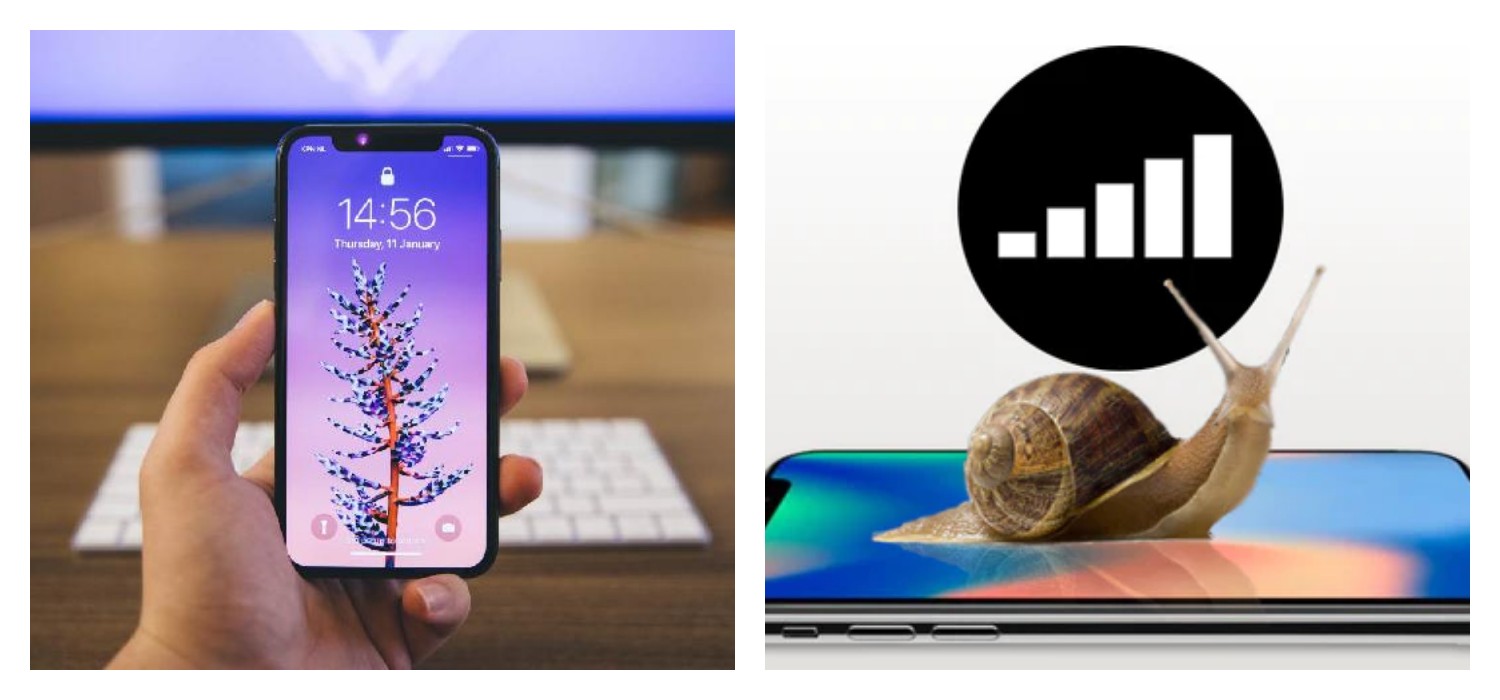
iPhone Makin Lemot Setelah Update iOS 16? Ini Solusi Jitunya!-net-
BACA JUGA:HP Xiaomi Layar OLED, Pilihan Tepat untuk Penggemar Visual Berkualitas
Cara Ampuh Mengatasi iPhone Ngelag Setelah Update iOS 16
Berikut adalah beberapa langkah efektif yang bisa kamu coba untuk mengatasi masalah iPhone yang menjadi lambat setelah pembaruan iOS 16:
Biarkan iPhone Menyelesaikan Proses Pengindeksan: Berikan waktu beberapa jam hingga satu atau dua hari setelah pembaruan agar iPhone menyelesaikan proses pengindeksan ulang.
Selama waktu ini, hindari penggunaan iPhone secara berlebihan dan biarkan dalam keadaan terhubung ke Wi-Fi dan pengisi daya jika memungkinkan.
Restart iPhone Kamu: Langkah sederhana namun seringkali efektif adalah me-restart iPhone kamu. Ini dapat membantu membersihkan cache sementara dan me-refresh sistem. Cara me-restart iPhone bervariasi tergantung modelnya.
BACA JUGA:Deretan HP Samsung Tanpa Jack Headphone, Lebih Ringkas dan Modern
iPhone 8 atau Lebih Baru (termasuk SE generasi ke-2 & ke-3): Tekan dan lepas cepat tombol Volume Atas, lalu tekan dan lepas cepat tombol Volume Bawah, lalu tekan dan tahan tombol Samping (tombol Daya) hingga logo Apple muncul.
iPhone 7 dan 7 Plus: Tekan dan tahan tombol Volume Bawah dan tombol Daya (Samping) secara bersamaan hingga logo Apple muncul.
iPhone 6s atau Lebih Lama (termasuk SE generasi ke-1): Tekan dan tahan tombol Home dan tombol Daya (Atas atau Samping) secara bersamaan hingga logo Apple muncul.
Perbarui Semua Aplikasi: Buka App Store, ketuk ikon profil di sudut kanan atas, dan periksa apakah ada pembaruan untuk aplikasi yang terinstal. Perbarui semua aplikasi ke versi terbaru karena pengembang mungkin telah merilis pembaruan untuk kompatibilitas dengan iOS 16.
BACA JUGA:HP Samsung dengan Kamera Low Light Terbaik, Bikin Foto Malam Makin Ciamik
Kelola Aplikasi Latar Belakang: Batasi aplikasi yang diizinkan berjalan di latar belakang. Buka Pengaturan > Umum > Penyegaran Aplikasi Latar Belakang, lalu pilih Wi-Fi atau Nonaktif. Kamu juga bisa menonaktifkan penyegaran latar belakang untuk aplikasi tertentu.
Periksa Ruang Penyimpanan: Pastikan iPhone kamu memiliki ruang penyimpanan yang cukup. Buka Pengaturan > Umum > Penyimpanan iPhone untuk melihat sisa ruang penyimpanan dan rekomendasi untuk mengelola penyimpanan. Hapus aplikasi, foto, atau video yang tidak perlu.
Nonaktifkan Fitur Visual yang Tidak Perlu: Beberapa fitur visual di iOS 16, seperti efek paralaks atau animasi yang berlebihan, dapat membebani kinerja. Kamu bisa menonaktifkannya di Pengaturan > Aksesibilitas > Gerakan > aktifkan Kurangi Gerakan.
Cek Berita dan Artikel lainnya di Google News
Sumber:
- Share: