






Galeri Tidak Menampilkan Screenshot? Begini Cara Mengembalikannya
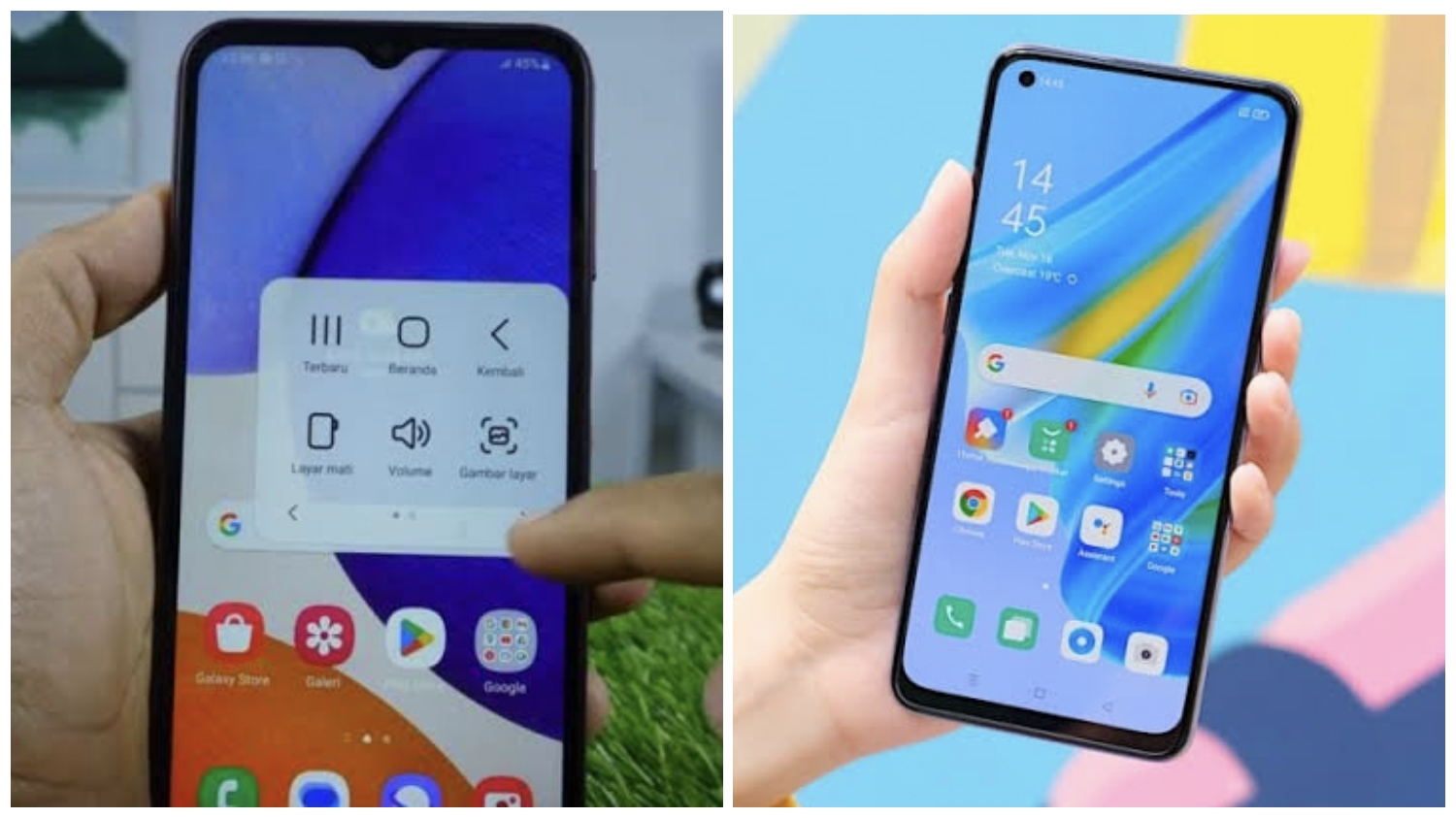
Galeri Tidak Menampilkan Screenshot? Begini Cara Mengembalikannya-Net.-
Cari opsi Pengaturan atau ikon tiga titik di sudut layar.
Aktifkan opsi yang bertuliskan "Tampilkan file tersembunyi" atau serupa.
Periksa kembali folder tangkapan layar. File yang tersembunyi mungkin memiliki awalan tanda titik (.).
Restart Ponsel Anda: Langkah sederhana ini seringkali efektif untuk mengatasi masalah sementara atau bug kecil pada sistem.
BACA JUGA:Pemula Wajib Tahu, Begini Cara Setting HP Android Baru Langkah demi Langkah
Periksa Kartu SD (Jika Digunakan untuk Menyimpan):
Matikan ponsel Anda.
Lepaskan kartu SD dan pasang kembali dengan hati-hati.
Nyalakan kembali ponsel dan periksa Galeri.
Anda juga dapat mencoba memasang kartu SD ke perangkat lain untuk memeriksa apakah kartu tersebut berfungsi dengan baik.
Perbarui Aplikasi Galeri: Pastikan aplikasi Galeri Anda adalah versi terbaru dari Play Store atau toko aplikasi bawaan ponsel Anda. Pembaruan seringkali menyertakan perbaikan bug dan peningkatan kinerja.
BACA JUGA:Begini Cara Scan Dokumen Langsung dari HP, Bisa di Android & iPhone
Periksa Pengaturan Penyimpanan Tangkapan Layar (Jika Ada): Beberapa ponsel memungkinkan Anda untuk memilih lokasi penyimpanan tangkapan layar. Periksa pengaturan sistem Anda untuk memastikan lokasi penyimpanannya sudah benar.
Nonaktifkan Aplikasi Pengelola Media Pihak Ketiga Sementara: Jika Anda menggunakan aplikasi pihak ketiga untuk mengelola media, coba nonaktifkan atau hapus instalasinya sementara untuk melihat apakah itu memengaruhi tampilan tangkapan layar di Galeri.
Lakukan Pembaruan Sistem Operasi: Pastikan sistem operasi Android Anda adalah versi terbaru. Pembaruan sistem seringkali memperbaiki bug yang mungkin menyebabkan masalah seperti ini.
Cek Berita dan Artikel lainnya di Google News
Sumber:
- Share: