






Tips Cepat Hapus Halaman Word di HP, Gunakan Tampilan Tata Letak untuk Lebih Akurat
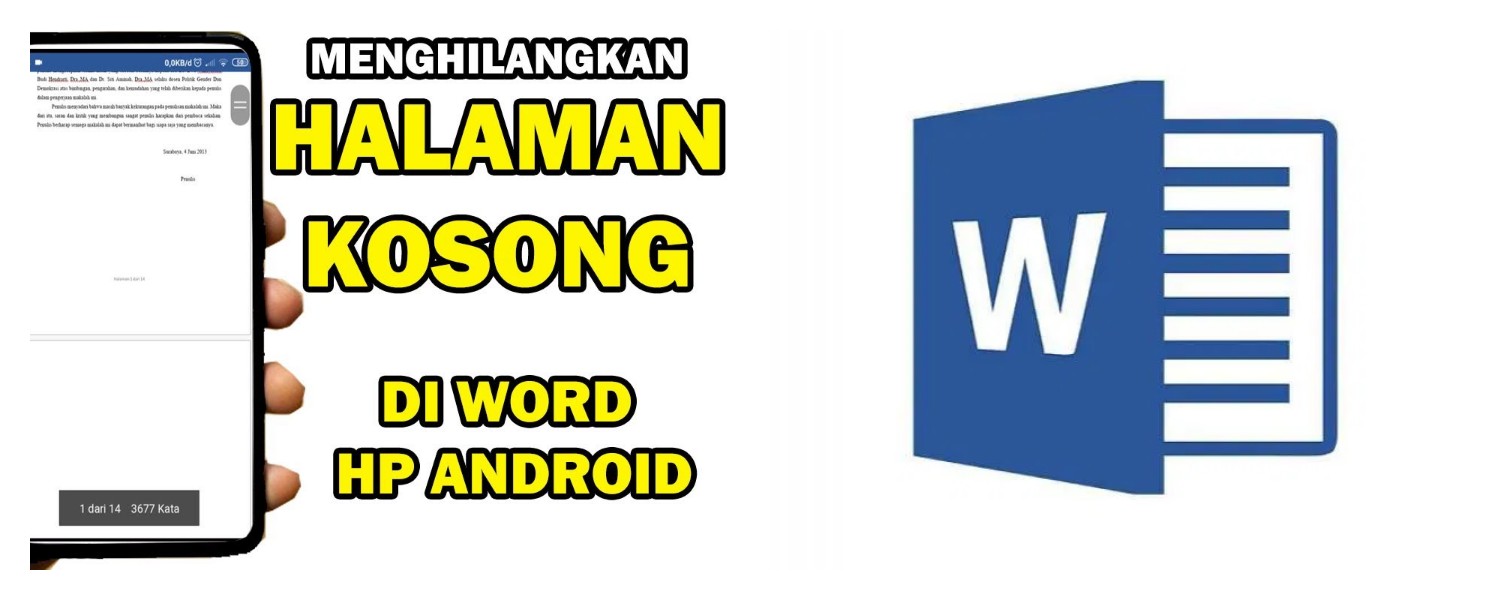
Tips Cepat Hapus Halaman Word di HP, Gunakan Tampilan Tata Letak untuk Lebih Akurat-net-
Temukan Page Break: Dalam tampilan tata letak, cari tanda page break. Tanda ini mungkin berupa garis putus-putus horizontal atau indikator visual lainnya, tergantung pada pengaturan Word Anda.
Ketuk Sebelum Page Break: Ketuk tepat di awal baris sebelum tanda page break.
Hapus Page Break: Tekan tombol backspace pada keyboard virtual HP Anda untuk menghapus tanda page break. Tindakan ini akan menggabungkan konten sebelum dan sesudah page break ke dalam satu halaman jika memungkinkan.
BACA JUGA:Mudah dan Hemat! Cara Fotocopy Lewat HP Tanpa Perlu Mesin Fotokopi
Tips Tambahan:
Simpan Perubahan: Setelah menghapus halaman, pastikan untuk menyimpan perubahan pada dokumen Anda dengan mengetuk ikon tiga titik (...) atau ikon panah, lalu pilih "Simpan".
Gunakan Mode Pilih: Beberapa versi Word di HP mungkin memiliki mode "Pilih" yang memudahkan pemilihan blok teks atau objek yang lebih besar, termasuk seluruh halaman.
Perhatikan Undo: Jika Anda tidak sengaja menghapus konten yang salah, segera cari ikon "Undo" (biasanya panah melengkung ke kiri) untuk membatalkan tindakan terakhir Anda.
Dengan memanfaatkan tampilan tata letak di aplikasi Word HP dan mengikuti langkah-langkah di atas, Anda dapat dengan efektif menghapus halaman kosong maupun halaman dengan konten sesuai kebutuhan Anda.
Proses ini mungkin memerlukan sedikit penyesuaian dibandingkan dengan versi desktop, tetapi tetap memungkinkan Anda untuk mengelola dan mengedit dokumen Word secara efisien melalui perangkat seluler Anda.
Cek Berita dan Artikel lainnya di Google News
Sumber:
- Share: