








Air Masuk ke iPhone? Coba Water Ejection Siri Shortcut Ini!
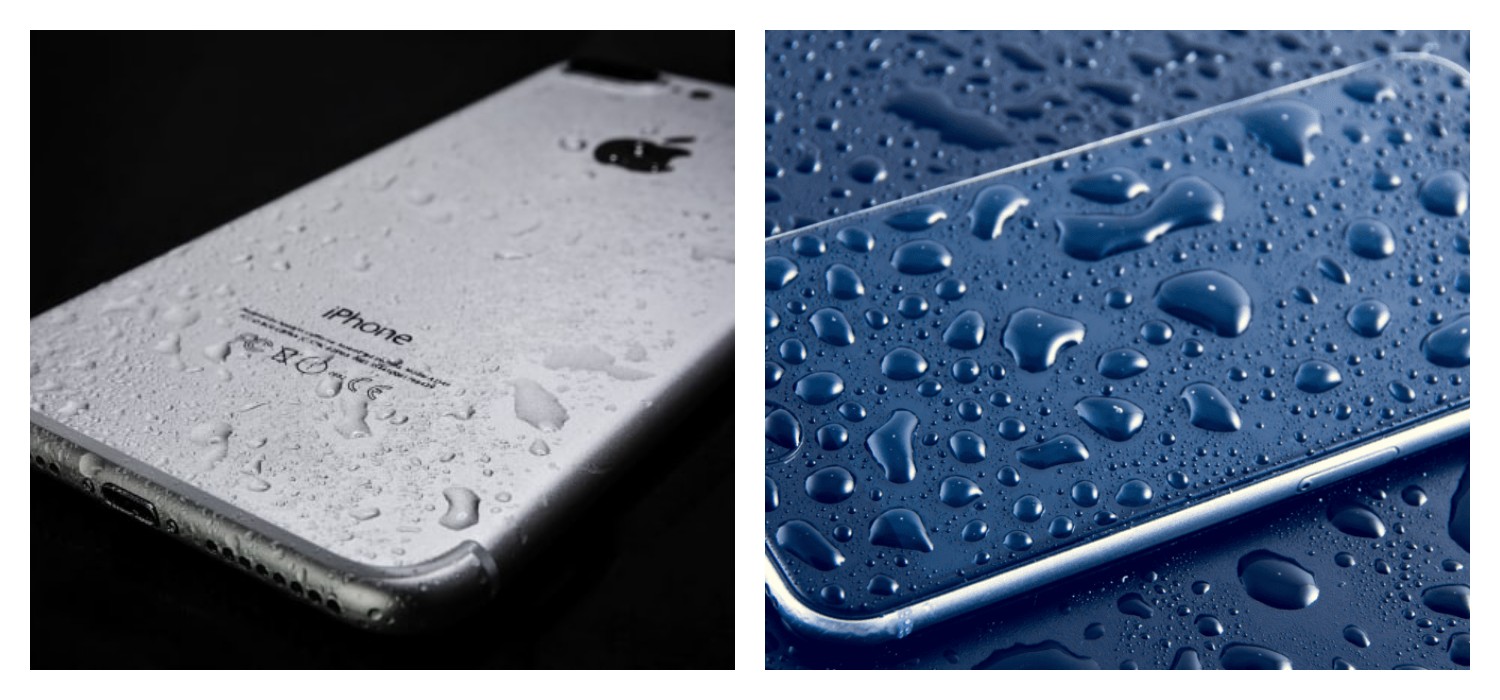
Air Masuk ke iPhone? Coba Water Ejection Siri Shortcut Ini!-net-
Tambahkan Tindakan: Ketuk "Add Action".
Cari "Play Sound": Di kolom pencarian, ketik "Play Sound" dan pilih tindakan "Play Sound".
BACA JUGA:Mudah dan Hemat! Cara Fotocopy Lewat HP Tanpa Perlu Mesin Fotokopi
Pilih Suara: Pada tindakan "Play Sound", ketuk "Choose" dan cari suara dengan frekuensi rendah atau suara yang dirancang untuk menghasilkan getaran yang kuat. Beberapa pengguna mungkin menggunakan suara bass yang berulang.
Anda mungkin perlu mengunduh suara dari internet dan menyimpannya di aplikasi Files jika tidak ada pilihan yang sesuai secara bawaan.
Atur Ulangi: Tambahkan tindakan "Repeat". Atur jumlah pengulangan sesuai keinginan Anda (misalnya, 10-20 kali). Seret tindakan "Play Sound" ke dalam blok "Repeat".
Tambahkan Jeda (Opsional): Anda dapat menambahkan tindakan "Wait" setelah blok "Repeat" untuk memberikan jeda sebelum mengakhiri shortcut.
Nama dan Ikon: Ketuk ikon di bagian atas untuk memberi nama shortcut Anda (misalnya, "Water Eject") dan memilih ikon yang sesuai.
Tambahkan ke Siri (Opsional): Anda juga dapat menambahkan frasa Siri untuk shortcut ini agar dapat diaktifkan dengan perintah suara (misalnya, "Siri, keluarkan air").
BACA JUGA:Cara Mudah Sembunyikan Notch HP Biar Tampilan Layar Lebih Rapi
Cara Menggunakan Siri Shortcut Water Ejection
Setelah Anda berhasil mendapatkan atau membuat shortcut water ejection, berikut adalah cara menggunakannya:
Buka Aplikasi Shortcuts: Luncurkan aplikasi "Shortcuts" di iPhone Anda.
Cari Shortcut Water Eject: Temukan shortcut yang telah Anda unduh atau buat.
Jalankan Shortcut: Ketuk ikon shortcut "Water Eject" untuk menjalankannya. iPhone Anda akan mulai memutar suara atau serangkaian suara dengan frekuensi tertentu yang menghasilkan getaran pada speaker.
Cek Berita dan Artikel lainnya di Google News
Sumber:
- Share: