







Multitasking Jadi Mudah! Fitur Split Screen di iPhone Wajib Dicoba
Multitasking Jadi Mudah! Fitur Split Screen di iPhone Wajib Dicoba-net-
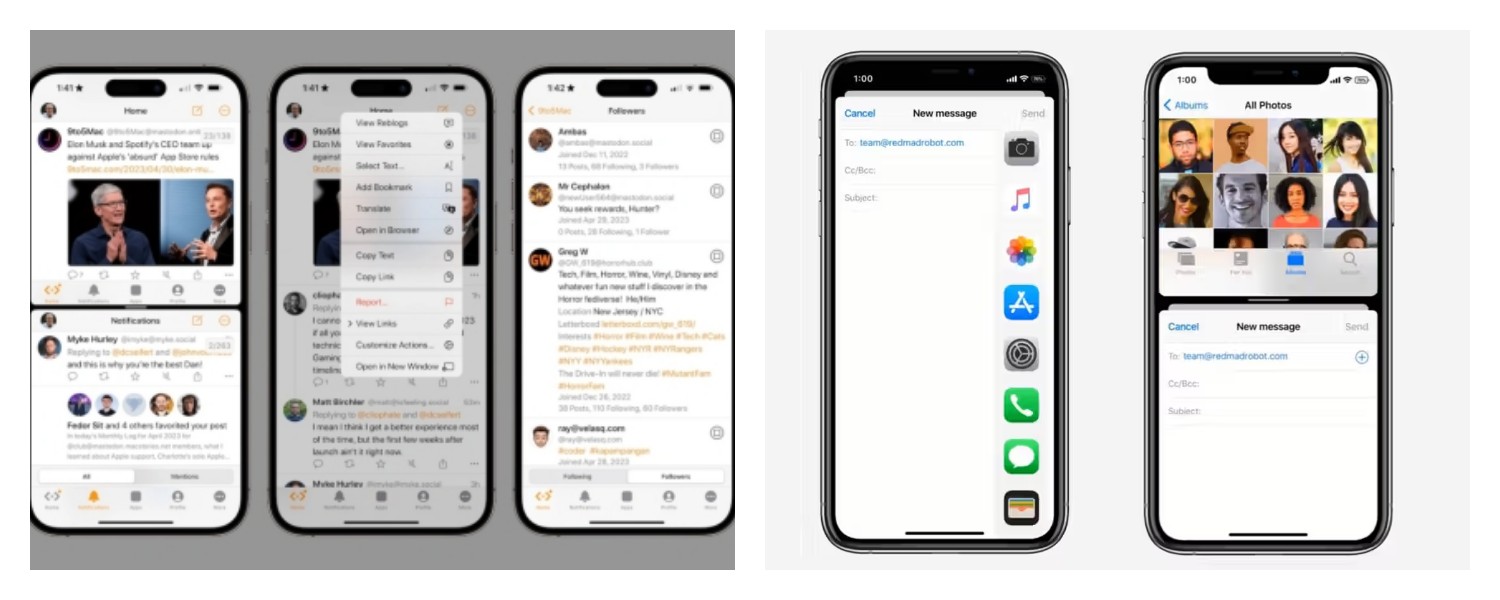
Akses Dock: Geser jari Anda dari tepi bawah layar ke atas sedikit dan tahan sejenak untuk memunculkan Dock. Dock ini berisi aplikasi-aplikasi yang sering Anda gunakan dan aplikasi terakhir yang Anda buka.
Tarik Aplikasi Kedua dari Dock: Cari ikon aplikasi kedua yang ingin Anda buka bersamaan. Ketuk dan tahan ikon tersebut, lalu seret ke tepi kiri atau kanan layar.
BACA JUGA:Pemula Wajib Tahu, Begini Cara Setting HP Android Baru Langkah demi Langkah
Atur Ukuran Jendela: Setelah aplikasi kedua terbuka di samping aplikasi pertama, Anda akan melihat garis pemisah di antara keduanya.
Anda dapat menyeret garis ini ke kiri atau kanan untuk menyesuaikan ukuran jendela masing-masing aplikasi sesuai preferensi Anda. Anda dapat memberikan lebih banyak ruang untuk satu aplikasi dan lebih sedikit untuk yang lain.
Interaksi dengan Kedua Aplikasi: Setelah Split View aktif, Anda dapat berinteraksi dengan kedua aplikasi secara bersamaan. Misalnya, Anda dapat mengetik di aplikasi catatan sambil tetap melihat konten di aplikasi web.
Menutup Split View: Untuk kembali ke tampilan satu aplikasi, seret garis pemisah sepenuhnya ke tepi kiri atau kanan layar, tergantung pada aplikasi mana yang ingin Anda tutup. Aplikasi yang Anda geser ke arahnya akan mengambil alih seluruh layar.
BACA JUGA:HP Anyar OnePlus 12R Tawarkan Baterai Besar dan Fitur Premium
Fitur Multitasking Tambahan di iPhone:
Selain Split View, iPhone juga menawarkan fitur multitasking lain yang mendukung produktivitas:
Slide Over: Fitur ini memungkinkan Anda membuka aplikasi kedua dalam jendela mengambang di atas aplikasi utama.
Jendela Slide Over dapat digeser ke kiri atau kanan layar saat tidak digunakan dan mudah dimunculkan kembali. Untuk menggunakannya, ikuti langkah 1 dan 2 di atas, lalu tarik aplikasi kedua dari Dock dan lepaskan di tengah layar.
App Switcher: Dengan menggeser jari dari bawah ke atas layar dan menahan sejenak (atau menekan dua kali tombol Home pada model iPhone lama), Anda akan membuka App Switcher. Di sini, Anda dapat melihat semua aplikasi yang baru-baru ini Anda buka dan dengan cepat beralih di antara mereka.
Picture in Picture (PiP): Fitur ini memungkinkan Anda untuk terus menonton video atau melakukan panggilan FaceTime dalam jendela kecil yang dapat dipindahkan di sekitar layar, sambil tetap menggunakan aplikasi lain.
Biasanya, PiP akan aktif secara otomatis saat Anda keluar dari aplikasi video atau panggilan FaceTime saat sedang berlangsung.
Cek Berita dan Artikel lainnya di Google News
Sumber:
- Share: