







Cara Cepat Backup Data di Laptop dan HP Agar Tidak Kehilangan Informasi Penting
Cara Cepat Backup Data di Laptop dan HP Agar Tidak Kehilangan Informasi Penting-net-
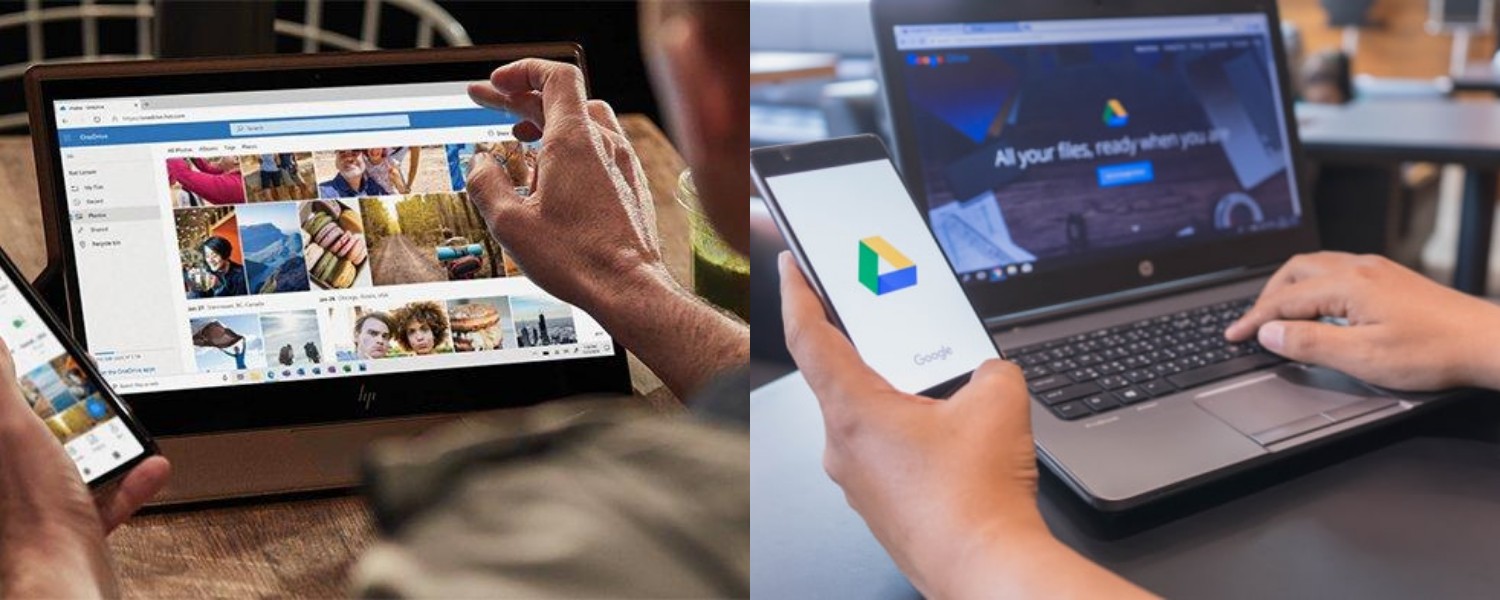
Sinkronisasi: Jika Anda sudah masuk dengan akun Google, data akan secara otomatis dicadangkan ke Google Drive, dan dapat dipulihkan ke perangkat lain yang menggunakan akun Google yang sama.
Menggunakan Google Photos untuk Foto dan Video
Google Photos menawarkan penyimpanan gratis untuk foto dan video dengan kualitas yang sedikit dikompres. Anda bisa mengaktifkan backup otomatis foto dan video Anda ke Google Photos.
BACA JUGA:Spesifikasi Axioo Hype R Laptop Super Ringan di Bawah 1 Kg, Solusi Mobilitas Tanpa Kompromi
Buka Aplikasi Google Photos: Pastikan aplikasi Google Photos terpasang di perangkat Anda.
Aktifkan Backup & Sync: Di menu Settings, pilih Backup & Sync dan aktifkan fitur ini untuk mulai menyimpan foto dan video ke cloud.
Akses Foto di Perangkat Lain: Setelah data ter-upload, Anda bisa mengakses foto dan video dari perangkat lain yang terhubung dengan akun Google yang sama.
Menggunakan SD Card atau USB OTG
Jika Anda ingin melakukan backup manual, Anda bisa memindahkan data ke SD card atau perangkat USB OTG.
Langkah-langkah:
Masukkan SD Card atau Hubungkan USB OTG: Pasang SD card atau perangkat USB ke HP Android menggunakan kabel OTG.
Pindahkan Data: Gunakan aplikasi File Manager untuk memindahkan file atau folder penting ke perangkat eksternal ini.
BACA JUGA:Bermain Tanpa Batas, 7 Laptop Gaming RTX 4060 di Bawah Rp 20 Juta yang Wajib Anda Miliki
4. Backup Data di iPhone
Cek Berita dan Artikel lainnya di Google News
Sumber:
- Share: