






Share Screen Google Duo, Fitur Canggih untuk Berbagi Tampilan Layar
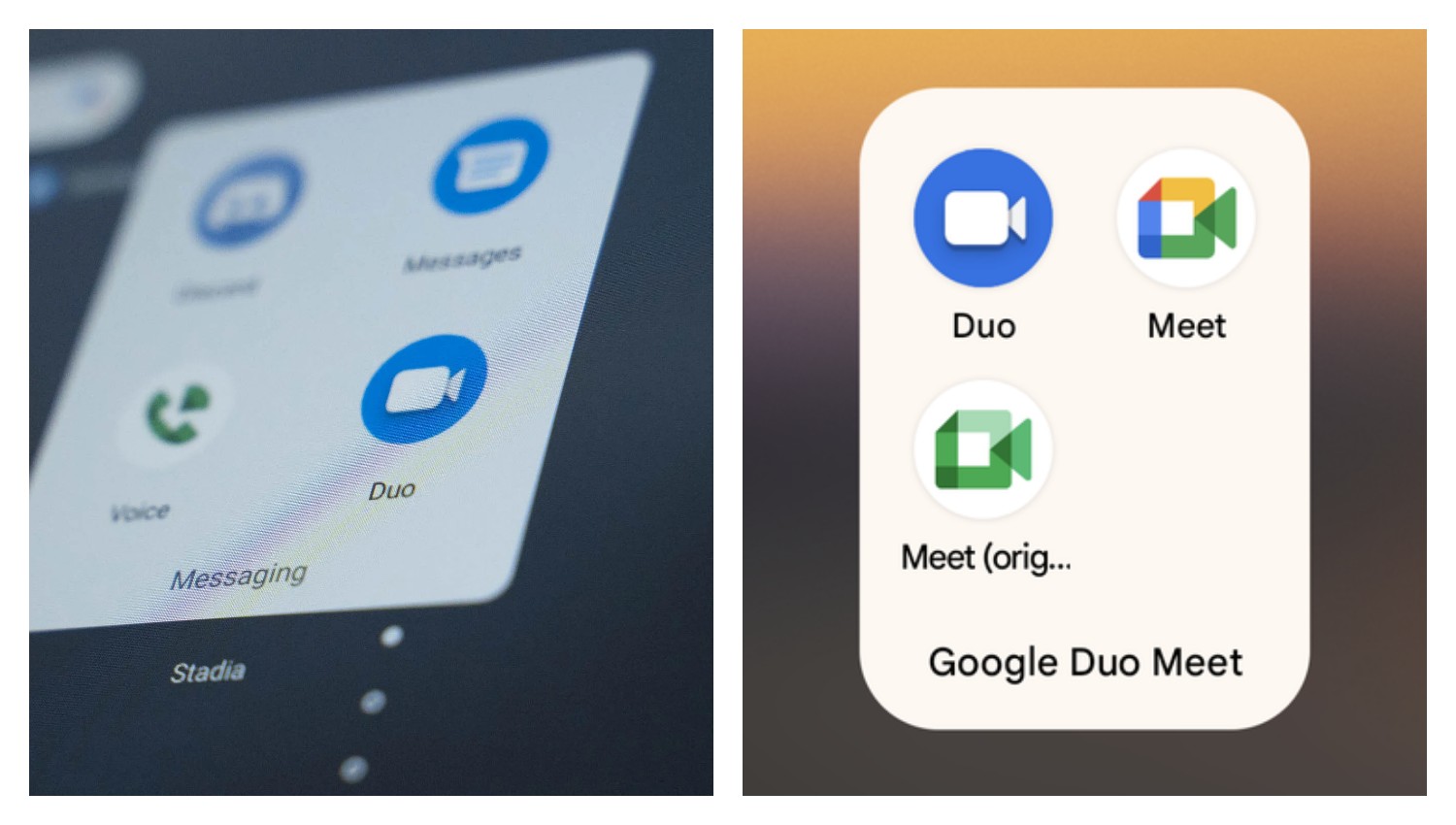
Share Screen Google Duo, Fitur Canggih untuk Berbagi Tampilan Layar-Foto: net -
PAGARALAMPOS.COM - Fitur berbagi layar di Google Meet memungkinkan Anda untuk menampilkan layar ponsel Anda kepada peserta lain dalam panggilan video.
Dengan kata lain, apa pun yang Anda lihat di layar HP Anda, mulai dari aplikasi, foto, video, dokumen, hingga proses navigasi, juga dapat dilihat oleh orang lain yang sedang terhubung dalam panggilan yang sama. Fitur ini sangat berguna untuk berbagai keperluan, baik personal maupun profesional.
BACA JUGA:HP Oppo Mid-Range, Tampil Stylish dengan Spek Maksimal
Manfaat Menggunakan Fitur Berbagi Layar:
Kolaborasi yang Efektif: Dalam konteks pekerjaan atau proyek tim, berbagi layar memungkinkan Anda untuk mendiskusikan dokumen, presentasi, atau aplikasi secara visual bersama-sama. Ini mempermudah pemahaman dan pengambilan keputusan.
Bantuan Teknis Jarak Jauh: Jika seseorang mengalami masalah teknis dengan HP mereka, Anda dapat meminta mereka berbagi layar untuk melihat masalahnya secara langsung dan memberikan panduan langkah demi langkah untuk menyelesaikannya.
Presentasi dan Demonstrasi: Fitur ini sangat berguna untuk memberikan presentasi melalui ponsel Anda atau mendemonstrasikan penggunaan suatu aplikasi kepada orang lain.
Berbagi Momen Bersama: Anda dapat berbagi foto, video, atau bahkan sesi bermain game dengan teman dan keluarga secara real-time, seolah-olah Anda sedang melihatnya bersama-sama.
Pendidikan Jarak Jauh: Dalam konteks pembelajaran online, guru atau siswa dapat berbagi materi pelajaran, tugas, atau hasil pekerjaan mereka melalui fitur berbagi layar.
BACA JUGA:Pindah WA ke HP Baru Cuma Butuh Beberapa Langkah, Gini Caranya
Cara Mengaktifkan Fitur Berbagi Layar di Google Meet (HP):
Berikut adalah langkah-langkah umum untuk mengaktifkan fitur berbagi layar saat melakukan panggilan video menggunakan aplikasi Google Meet di HP Anda:
Pastikan Aplikasi Google Meet Terinstal dan Terbaru: Langkah pertama adalah memastikan bahwa aplikasi Google Meet sudah terinstal di HP Anda dan merupakan versi terbaru. Anda dapat memeriksa dan memperbarui aplikasi melalui Google Play Store.
Mulai atau Bergabung dengan Panggilan Video: Buka aplikasi Google Meet dan mulai panggilan video baru atau bergabung dengan panggilan yang sudah ada.
Cek Berita dan Artikel lainnya di Google News
Sumber:
- Share: