







Share Screen Google Duo, Fitur Canggih untuk Berbagi Tampilan Layar
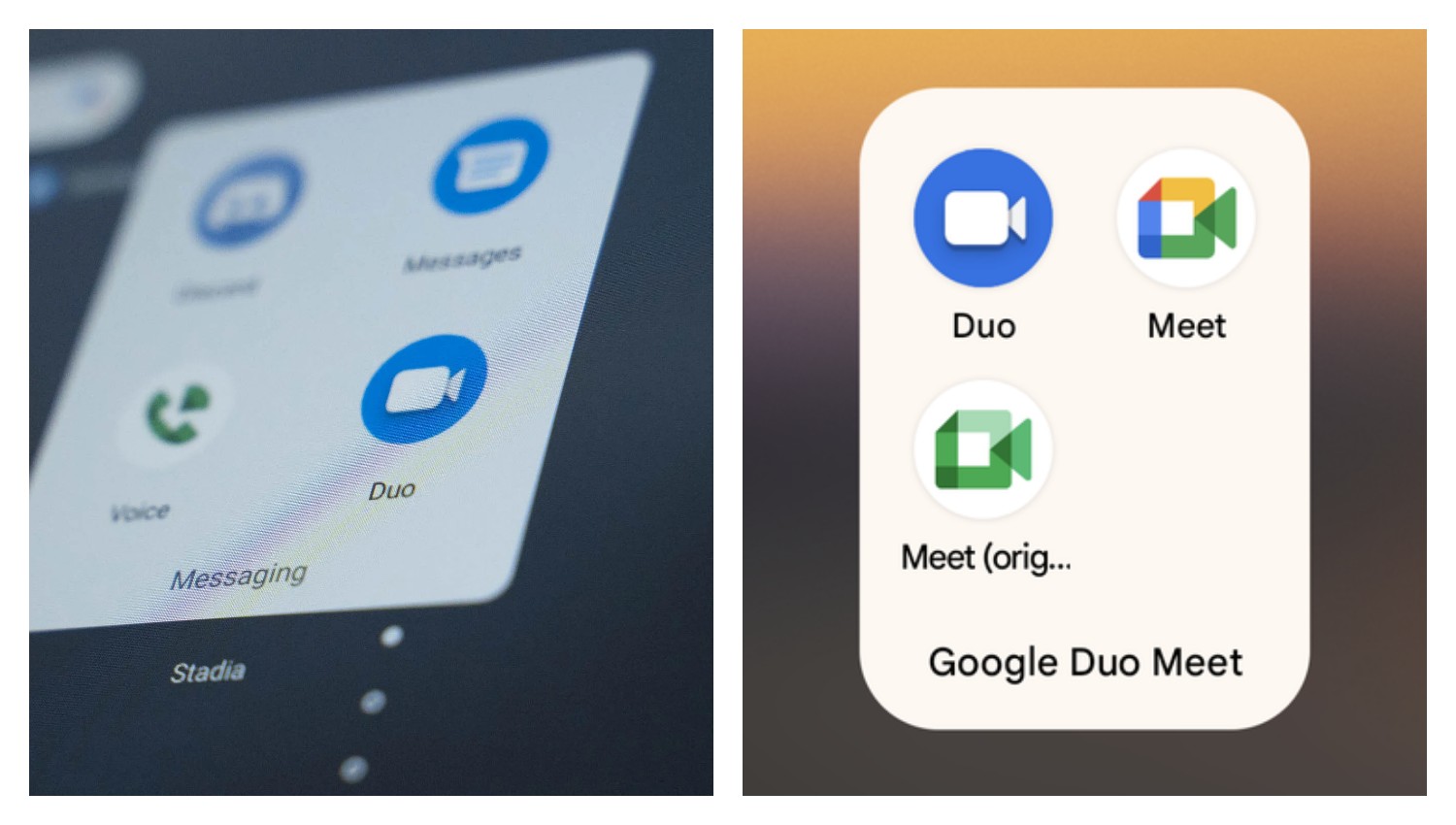
Share Screen Google Duo, Fitur Canggih untuk Berbagi Tampilan Layar-Foto: net -
Cari Ikon Berbagi Layar: Selama panggilan video berlangsung, Anda akan melihat beberapa ikon kontrol di bagian bawah Layar (atau mungkin tersembunyi dan perlu Anda ketuk Layar untuk memunculkannya). Cari ikon yang biasanya berbentuk persegi panjang dengan panah ke atas. Ikon ini adalah tombol untuk berbagi Layar.
BACA JUGA:Nokia 150 2023, HP Legendaris Kembali Hadir Cuma Rp 400 Ribuan!
Ketuk Ikon Berbagi Layar: Ketuk ikon berbagi layar tersebut.
Konfirmasi untuk Memulai Berbagi: Setelah mengetuk ikon berbagi layar, akan muncul notifikasi atau jendela pop-up yang menanyakan apakah Anda yakin ingin memulai berbagi layar. Notifikasi ini biasanya memberikan peringatan tentang potensi informasi sensitif yang mungkin terlihat selama berbagi layar.
Mulai Berbagi Layar: Ketuk opsi "Mulai berbagi" atau "Start sharing" untuk mengonfirmasi.
Layar Anda Sekarang Dibagikan: Setelah konfirmasi, layar HP Anda akan mulai dibagikan kepada peserta lain dalam panggilan. Anda akan melihat notifikasi kecil atau indikator bahwa layar Anda sedang dibagikan.
BACA JUGA:GCam di HP Oppo? Hasil Jepretan Langsung Naik Level Profesional!
Navigasi dan Tampilkan Konten: Sekarang, Anda dapat bernavigasi di HP Anda seperti biasa, membuka aplikasi, melihat foto, memutar video, atau melakukan aktivitas lain yang ingin Anda bagikan dengan peserta panggilan. Semua yang Anda tampilkan di layar akan terlihat oleh mereka.
Menghentikan Berbagi Layar: Untuk menghentikan berbagi layar, cari kembali ikon berbagi layar (yang mungkin berubah tampilannya menjadi ikon "Berhenti berbagi" atau "Stop sharing") dan ketuk ikon tersebut.
Anda juga mungkin melihat opsi "Hentikan berbagi" di bagian atas atau bawah layar. Setelah Anda mengetuknya, layar Anda tidak lagi dibagikan.
BACA JUGA:Meeting Terekam Rapi! Begini Cara Rekam Google Meet di HP & Share Praktis
Tips Tambahan saat Berbagi Layar:
Perhatikan Informasi Pribadi: Sebelum berbagi layar, pastikan Anda menutup semua aplikasi atau tab yang berisi informasi pribadi atau sensitif yang tidak ingin Anda perlihatkan kepada orang lain.
Koneksi Internet Stabil: Koneksi internet yang stabil sangat penting untuk pengalaman berbagi layar yang lancar. Koneksi yang buruk dapat menyebabkan tampilan layar yang terputus-putus atau lambat bagi peserta lain.
Komunikasi yang Jelas: Beri tahu peserta lain apa yang sedang Anda tunjukkan atau lakukan di layar Anda agar mereka dapat mengikuti dengan baik.
Cek Berita dan Artikel lainnya di Google News
Sumber:
- Share: