




Tampil Beda dengan iOS 18, Cara Pakai Fitur Customize Home Screen di iPhone
Tampil Beda dengan iOS 18, Cara Pakai Fitur Customize Home Screen di iPhone-Net.-
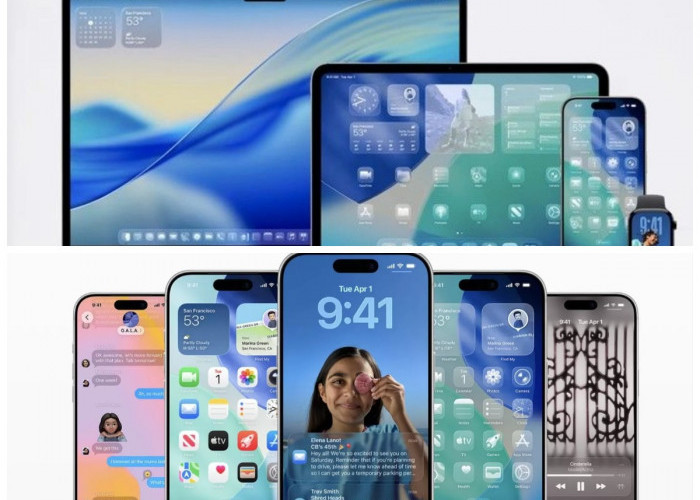
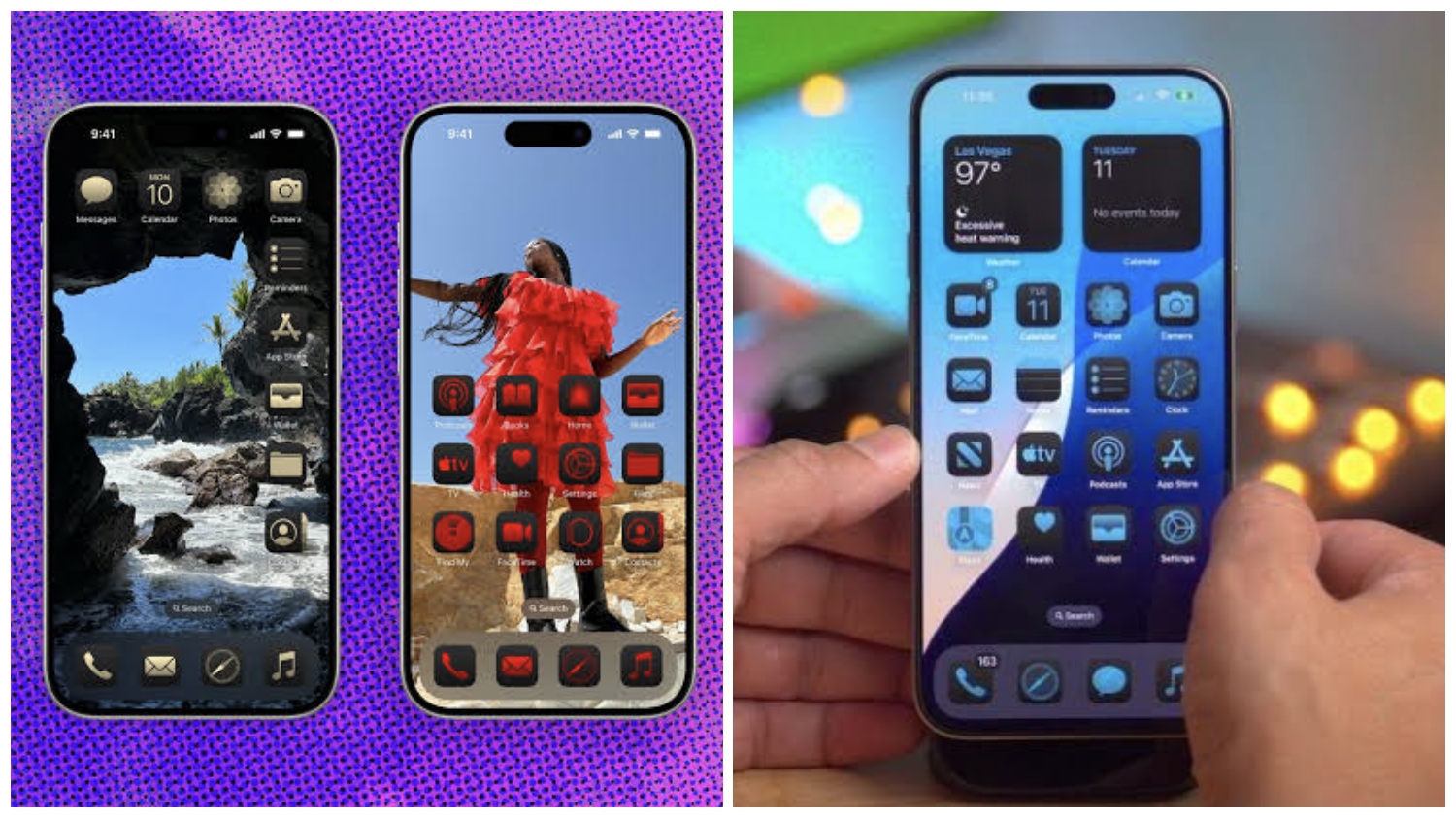
PAGARALAMPOS.COM - Dengan rilisnya iOS 18, Apple memberikan lebih banyak kebebasan kepada penggunanya untuk menyesuaikan tampilan layar beranda (home screen) iPhone sesuai dengan selera pribadi.
Fitur "Customize Home Screen" memungkinkan pengguna untuk lebih leluasa dalam mengubah ikon aplikasi, menambahkan widget, dan mengatur tata letak secara keseluruhan untuk menciptakan pengalaman yang lebih personal.
Berikut adalah panduan lengkap untuk memanfaatkan fitur customize home screen di iPhone dengan iOS 18.
1. Mengubah Tata Letak Aplikasi
Salah satu pembaruan utama pada iOS 18 adalah lebih banyaknya opsi untuk mengatur ulang aplikasi di layar beranda. Anda kini bisa lebih mudah mengatur dan menyesuaikan posisi aplikasi agar lebih rapi atau sesuai dengan kategori yang Anda inginkan.
Langkah-langkah untuk Mengubah Tata Letak Aplikasi:
Tekan dan Tahan Ikon Aplikasi: Pada layar beranda iPhone Anda, tekan dan tahan ikon aplikasi yang ingin Anda pindahkan. Setelah beberapa detik, ikon aplikasi akan mulai bergoyang.
Pindahkan Aplikasi: Geser ikon aplikasi ke posisi yang diinginkan. Anda juga dapat menarik aplikasi ke halaman lainnya jika ingin memindahkannya ke layar beranda yang berbeda.
Kelompokkan Aplikasi dalam Folder: Jika ingin mengelompokkan aplikasi berdasarkan kategori (misalnya, semua aplikasi media sosial dalam satu folder), cukup tarik satu aplikasi ke atas aplikasi lain. Folder baru akan otomatis dibuat, dan Anda dapat memberi nama folder tersebut.
Selesai: Setelah Anda selesai mengatur tata letak aplikasi, tekan tombol Done di pojok kanan atas layar untuk menyelesaikan proses pengaturan.
BACA JUGA:10 HP Paling Laris di Indonesia 2025 – Nomor 7 Bikin Kaget, HP Kamu Masuk?
2. Menambahkan Widget di Home Screen
Widget di iOS 18 memungkinkan Anda menambahkan informasi langsung di layar beranda tanpa perlu membuka aplikasi. Dengan widget, Anda bisa mendapatkan cuaca, kalender, cuplikan berita, atau data lain yang berguna langsung di layar utama.
Langkah-langkah untuk Menambahkan Widget:
Cek Berita dan Artikel lainnya di Google News
Sumber:
- Share: