






Maksimalkan Kamera Laptop Anda, Cara Mudah dan Efektif Menggunakannya!
Maksimalkan Kamera Laptop Anda, Cara Mudah dan Efektif Menggunakannya!-net-
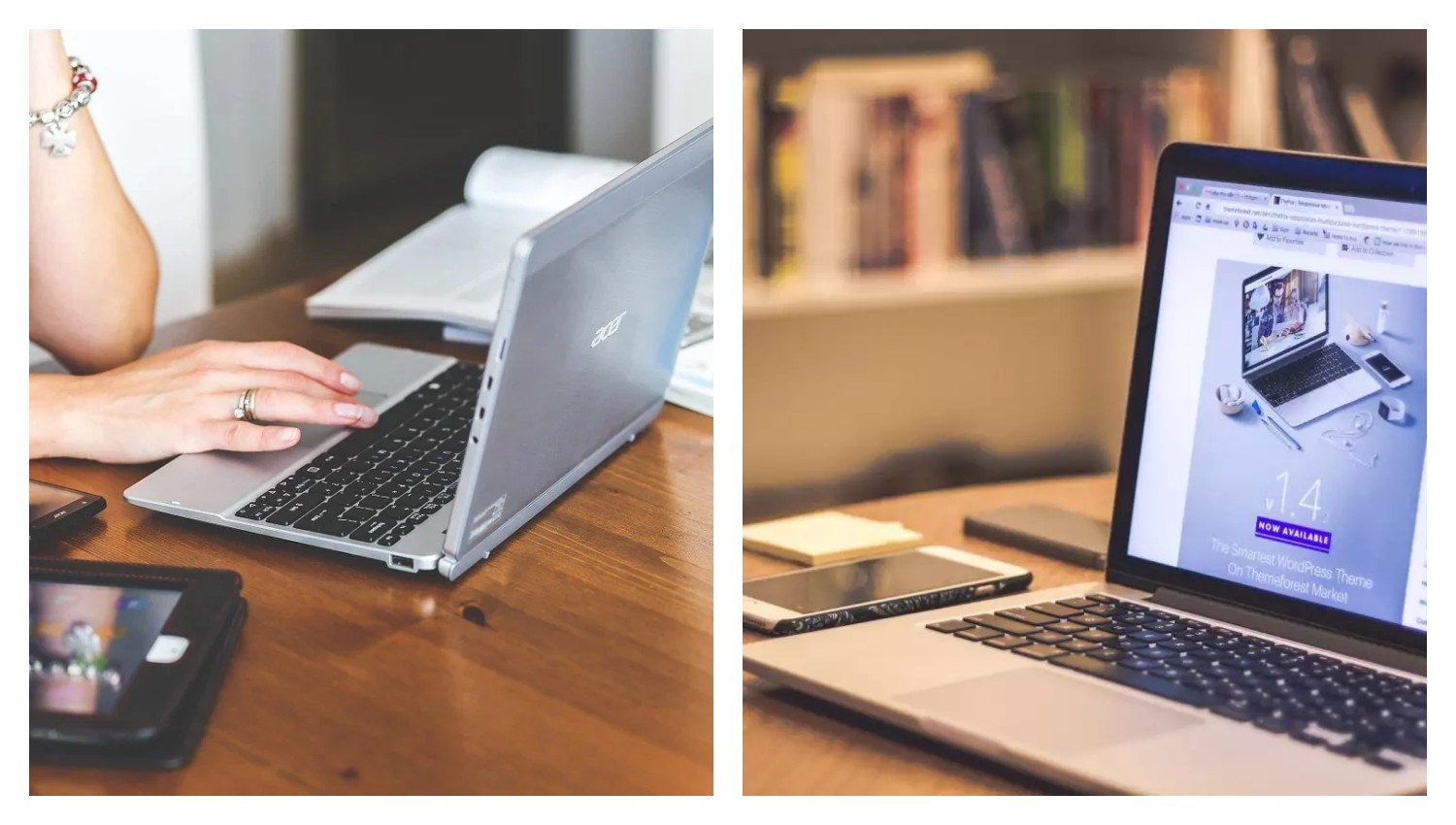
PAGARALAMPOS.COM - Kamera laptop adalah fitur penting yang sering digunakan untuk berbagai keperluan, seperti video call, konferensi virtual, pembuatan konten, atau bahkan sekadar foto selfie.
Meskipun hampir semua laptop modern dilengkapi dengan kamera built-in, banyak pengguna yang belum sepenuhnya memahami cara menggunakan kamera laptop mereka dengan efektif. Berikut adalah panduan lengkap tentang cara menggunakan kamera laptop dengan mudah dan efektif.
1. Persiapan Awal: Memastikan Kamera Tersambung dengan Baik
Sebelum menggunakan kamera laptop, pastikan kamera telah terpasang dan terdeteksi dengan benar. Pada umumnya, kamera laptop sudah terintegrasi secara otomatis, namun ada beberapa langkah yang bisa Anda lakukan untuk memastikan bahwa semuanya berjalan dengan baik.
Periksa Driver Kamera: Pastikan driver kamera terinstal dengan benar di sistem operasi laptop Anda. Untuk laptop Windows, buka Device Manager dan cari "Imaging Devices".
Di sana, Anda akan melihat kamera laptop Anda. Jika ada tanda peringatan atau perangkat tidak dikenali, Anda mungkin perlu memperbarui driver kamera atau menginstal ulang.
Cek Pengaturan Kamera di Sistem Operasi: Beberapa laptop memiliki pengaturan privasi yang dapat memblokir akses kamera.
Pada Windows 10/11, buka Settings > Privacy > Camera, dan pastikan akses ke kamera diaktifkan untuk aplikasi yang Anda inginkan.
BACA JUGA:Mengenal Keunggulan Laptop Snapdragon, Alasan Kenapa Harus Dibeli
2. Menggunakan Kamera Laptop untuk Video Call
Salah satu penggunaan paling umum dari kamera laptop adalah untuk video call atau video konferensi, yang sangat berguna dalam dunia kerja atau pendidikan jarak jauh.
Untuk menggunakannya, Anda cukup menggunakan aplikasi yang mendukung video call, seperti Zoom, Microsoft Teams, Google Meet, atau Skype.
Buka Aplikasi Video Call: Pilih aplikasi video call yang sudah terinstal di laptop Anda. Pastikan aplikasi tersebut diizinkan mengakses kamera Anda.
Pada kebanyakan aplikasi, Anda akan diminta untuk memilih perangkat kamera saat pertama kali melakukan panggilan video.
Cek Berita dan Artikel lainnya di Google News
Sumber:
- Share: