








Jarang Diketahui! Ini Cara Aktifkan Trackpad di Keyboard iPhone
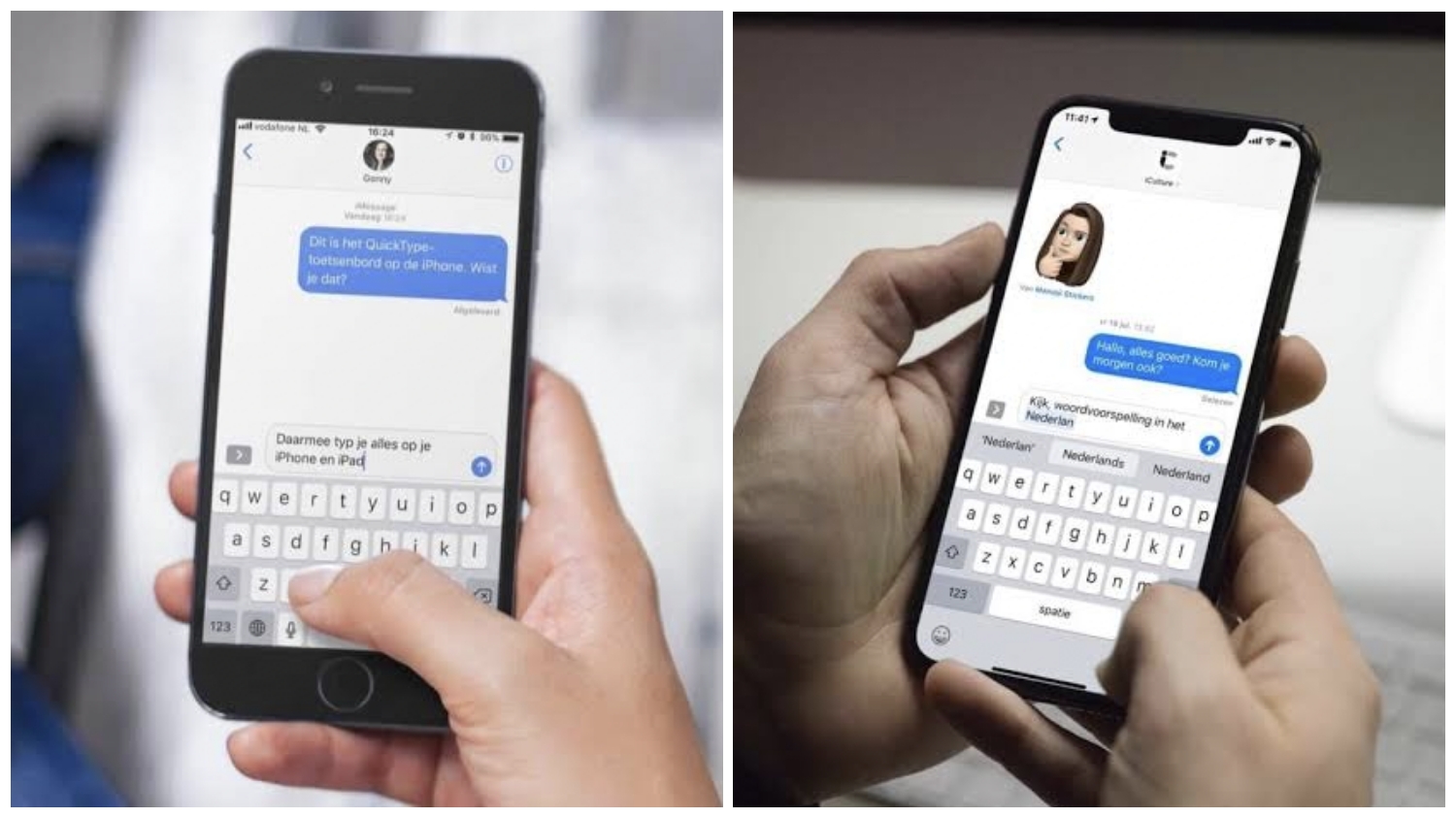
Jarang Diketahui! Ini Cara Aktifkan Trackpad di Keyboard iPhone-Net.-
BACA JUGA:Flagship atau Mid-Range? Ini Cara Pilih HP yang Sesuai Kebutuhan
BACA JUGA:HP Ulefone Armor 27, Spesifikasi Gahar dan Baterai Bikin Lama Pemakaian
Menggunakan Trackpad untuk Navigasi Kursor
Setelah Anda berhasil mengaktifkan trackpad, menggunakannya sangat intuitif:
Memindahkan Kursor: Dengan keyboard yang sudah berfungsi sebagai trackpad, geser jari Anda di mana saja pada area keyboard.
Anda akan melihat kursor bergerak dengan lancar di layar, memungkinkan Anda menempatkannya dengan presisi di posisi yang diinginkan dalam teks Anda. Ini jauh lebih mudah daripada mencoba mengetuk-ngetuk layar untuk memposisikan kursor.
Memilih Teks (Memblokir): Inilah bagian yang benar-benar meningkatkan produktivitas. Setelah Anda memposisikan kursor, Anda dapat dengan mudah memilih teks:
BACA JUGA:ZTE Blade V70, HP Murah Rasa iPhone dengan Dynamic Island
Untuk memilih satu kata: Saat kursor berada di kata yang ingin Anda pilih, ketuk dua kali pada area trackpad. Kata tersebut akan otomatis terblokir.
Untuk memilih paragraf: Ketuk tiga kali pada area trackpad saat kursor berada di dalam paragraf. Seluruh paragraf akan terpilih.
Untuk memilih rentang teks yang spesifik: Setelah kursor berada di posisi awal, tekan lagi jari kedua pada area trackpad dan geser jari pertama Anda untuk memilih rentang teks yang Anda inginkan.
Ini mirip dengan cara Anda memilih teks menggunakan trackpad di laptop. Anda juga bisa menahan jari pertama, lalu dengan jari kedua mengetuk area trackpad dua kali untuk mulai memilih, lalu menggeser jari pertama untuk rentang.
BACA JUGA:HP OmniBook Ultra, Laptop Modern yang Tahu Apa yang Kamu Butuhkan
Manfaat Menguasai Fitur Trackpad
Cek Berita dan Artikel lainnya di Google News
Sumber:
- Share: