








PIN SIM di iPhone, Wajib Tahu! Begini Cara Setting & Keuntungannya
PIN SIM di iPhone, Wajib Tahu! Begini Cara Setting & Keuntungannya-net-
Jika Anda menggunakan satu kartu SIM fisik atau eSIM, ketuk "PIN SIM".
Jika Anda menggunakan Dual SIM atau Dual eSIM, ketuk nomor telepon yang ingin Anda atur PIN SIM-nya, lalu ketuk "PIN SIM".
BACA JUGA:Tecno Spark Go 1S, HP Tangguh dengan Baterai 5000 mAh untuk Pengalaman Tanpa Henti!
Aktifkan atau Nonaktifkan PIN SIM:
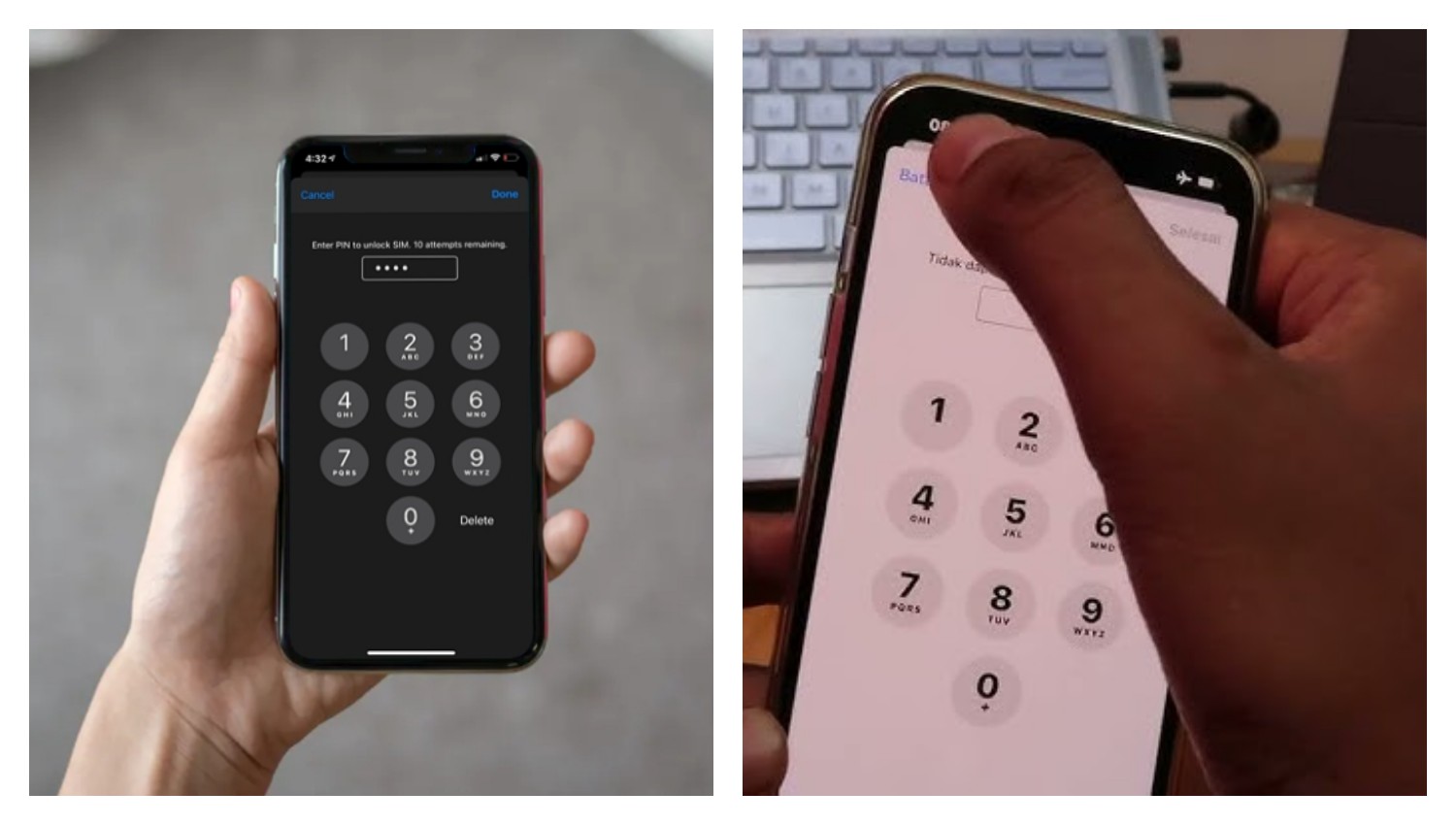
Untuk mengaktifkan PIN SIM, geser toggle "PIN SIM" ke posisi hijau. Anda akan diminta untuk memasukkan PIN SIM Anda. Masukkan PIN SIM bawaan dari operator Anda (atau PIN yang sudah Anda atur sebelumnya), lalu ketuk "Selesai".
Untuk menonaktifkan PIN SIM, geser toggle "PIN SIM" ke posisi abu-abu. Anda akan diminta untuk memasukkan PIN SIM Anda saat ini untuk mengonfirmasi penonaktifan.
BACA JUGA:HP Oscal Pilot 1, Kuat di Segala Kondisi dengan Standar Militer dan Ketahanan Cuaca
Mengubah PIN SIM (Opsional):
Setelah PIN SIM aktif, Anda akan melihat opsi "Ubah PIN" (Change PIN) di bawah toggle "PIN SIM". Ketuk opsi ini.
Anda akan diminta untuk memasukkan PIN SIM Anda saat ini.
Kemudian, Anda akan diminta untuk memasukkan PIN baru sebanyak dua kali untuk konfirmasi. PIN SIM baru harus berisi 4 hingga 8 digit angka.
Ketuk "Selesai".
BACA JUGA:Huawei Enjoy 70X, HP Kelas Menengah dengan Fitur Premium yang Mengagumkan
Yang perlu diingat:
Jika Anda melupakan PIN SIM Anda, jangan coba menebaknya. Hubungi operator seluler Anda untuk mendapatkan kode PUK (PIN Unblocking Key) atau untuk mendapatkan bantuan.
Cek Berita dan Artikel lainnya di Google News
Sumber:
- Share: