








Split Screen di HP Infinix Cuma Butuh Beberapa Detik, Ini Caranya!
Split Screen di HP Infinix Cuma Butuh Beberapa Detik, Ini Caranya!-net-
Tarik Smart Panel: Geser jari Anda dari tepi layar (biasanya kiri atau kanan, tergantung pengaturan Anda) ke arah tengah untuk memunculkan Smart Panel.
Pilih Aplikasi untuk Split Screen: Di Smart Panel, Anda akan melihat daftar aplikasi yang sering digunakan atau aplikasi favorit.
Tekan dan tahan ikon aplikasi yang ingin Anda jadikan jendela kedua, lalu seret ikon tersebut ke bagian layar yang kosong di bawah aplikasi pertama. Atau, jika ada ikon khusus untuk "Split Screen" di Smart Panel, ketuk ikon tersebut.
Selesai: Aplikasi akan terbuka dalam mode split screen.
BACA JUGA:Cara Install One UI 7 Beta di HP Samsung Lebih Cepat, Lebih Pintar dengan AI
Mengelola Mode Split Screen
Setelah split screen aktif, Anda bisa melakukan beberapa penyesuaian:
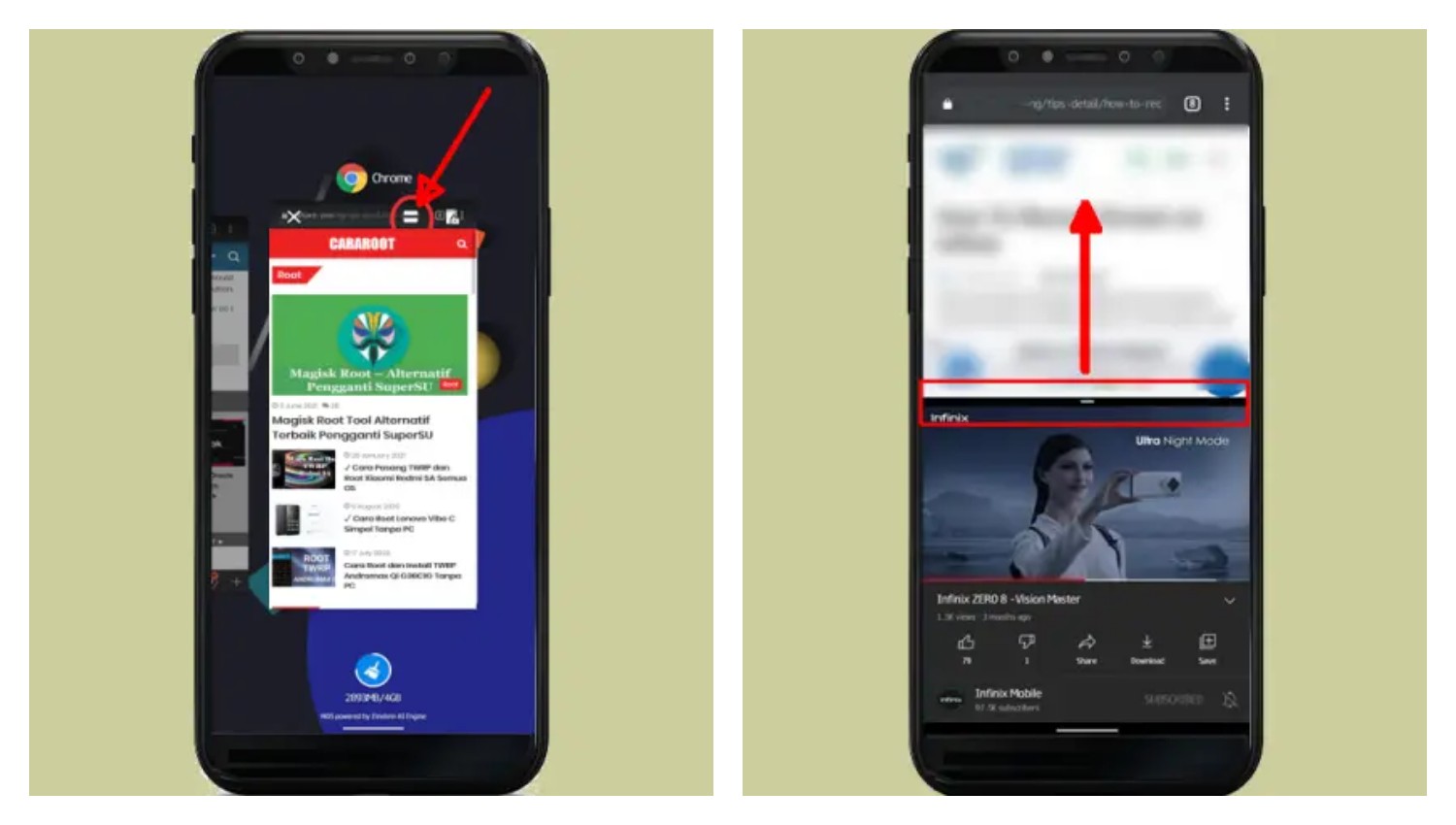
Mengubah Ukuran Jendela: Di antara dua aplikasi, akan ada bilah pemisah. Tekan dan tahan bilah ini, lalu geser ke atas atau ke bawah untuk mengubah ukuran relatif kedua jendela.
Beralih Aplikasi: Jika Anda ingin mengganti salah satu aplikasi, Anda bisa mengetuk ikon "Aplikasi Terbaru" lagi atau ikon di bilah pemisah (biasanya ikon dengan dua panah), lalu pilih aplikasi lain dari daftar.
Keluar dari Split Screen: Untuk keluar dari mode split screen, tarik bilah pemisah sepenuhnya ke atas atau ke bawah layar hingga salah satu aplikasi menghilang. Aplikasi yang tetap di layar akan berjalan dalam mode layar penuh.
BACA JUGA:HP Coolpad X100 Tampil Mewah, Performa Flagship yang Bikin Kagum
Tips Tambahan:
Tidak Semua Aplikasi Mendukung: Perlu diingat bahwa tidak semua aplikasi mendukung mode split screen. Jika Anda mencoba mengaktifkannya pada aplikasi yang tidak kompatibel, Anda mungkin akan menerima notifikasi bahwa aplikasi tersebut tidak mendukung split screen.
Orientasi Layar: Split screen paling optimal digunakan dalam orientasi lanskap (horizontal) untuk pengalaman visual yang lebih luas, terutama saat menonton video atau bermain game ringan sambil multitasking.
Performa: Menjalankan dua aplikasi secara bersamaan mungkin sedikit membebani RAM dan baterai HP Anda, terutama jika kedua aplikasi tersebut cukup berat.
Cek Berita dan Artikel lainnya di Google News
Sumber:
- Share: