








Coba Pengalaman Samsung di iPhone Lewat Aplikasi iTest, Gak Perlu Pindah Dulu!
Coba Pengalaman Samsung di iPhone Lewat Aplikasi iTest, Gak Perlu Pindah Dulu!-Net.-
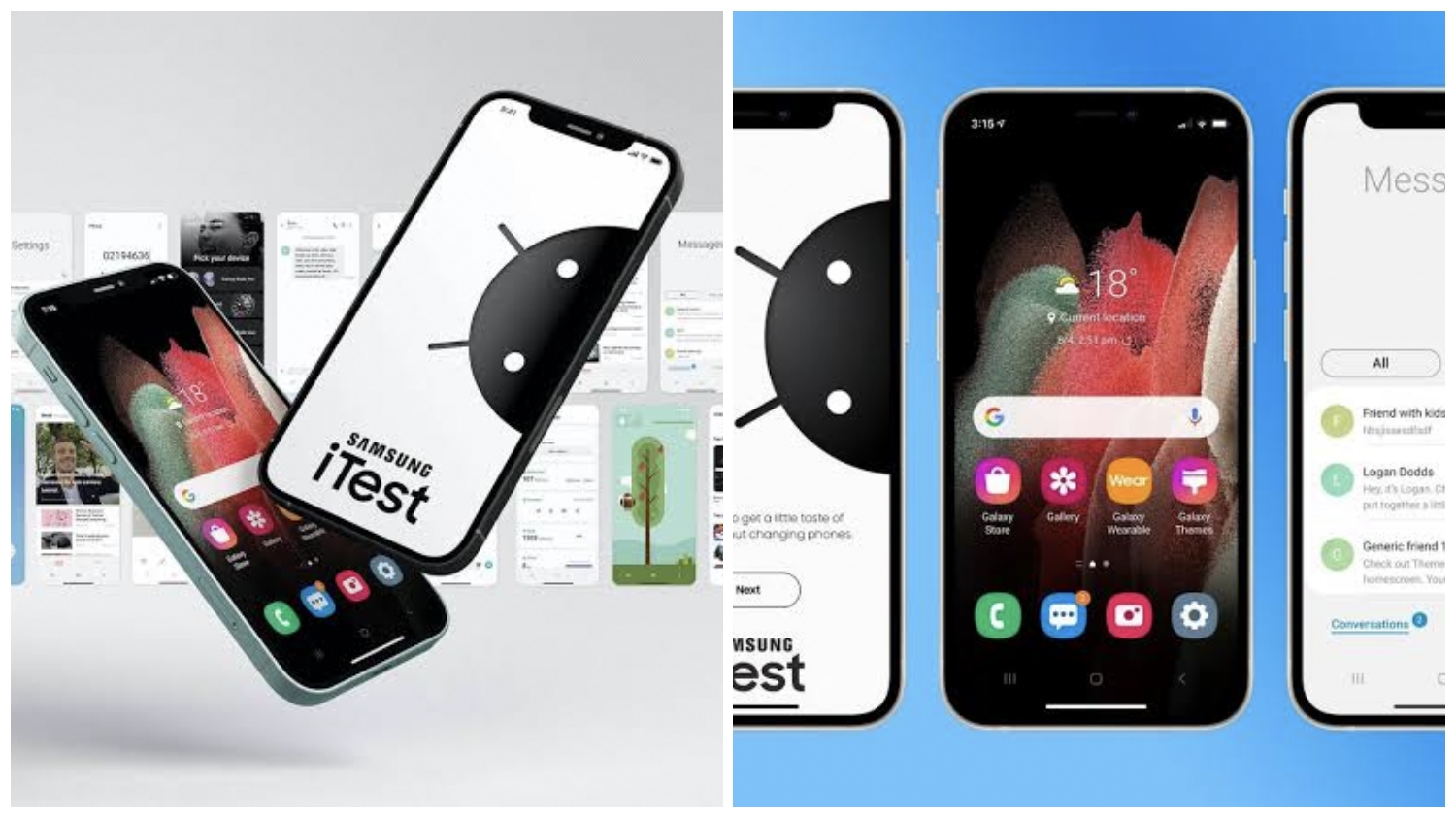
PAGARALAMPOS.COM - Sebuah inovasi menarik dari Samsung yang memungkinkan pengguna perangkat non-Samsung untuk merasakan simulasi antarmuka One UI di perangkat mereka.
Ini adalah cara yang cerdas dan interaktif bagi calon pengguna untuk menjelajahi ekosistem Samsung Galaxy sebelum memutuskan untuk beralih.
Apa Itu Aplikasi Samsung iTest?
Samsung iTest pada dasarnya adalah sebuah aplikasi web progresif (Progressive Web App - PWA) yang dirancang untuk meniru pengalaman menggunakan antarmuka One UI khas Samsung pada perangkat Android non-Samsung, dan bahkan pada iPhone melalui browser web.
Aplikasi ini tidak menginstal sistem operasi penuh, melainkan menyediakan simulasi interaktif dari layar beranda, aplikasi bawaan, pengaturan, dan beberapa fitur utama yang ditemukan pada ponsel Samsung Galaxy.
BACA JUGA:HP Samsung Kamera Resolusi Tinggi, Hasil Foto Super Jernih dan Detail
Bagaimana Cara Menggunakan Samsung iTest?
Proses penggunaan Samsung iTest sangat mudah dan tidak memerlukan instalasi aplikasi tradisional dari toko aplikasi. Pengguna hanya perlu mengikuti langkah-langkah berikut:
Akses Melalui Browser: Buka browser web favorit Anda (seperti Chrome, Safari, atau Firefox) di perangkat non-Samsung Anda.
Kunjungi Situs Web iTest: Ketikkan alamat situs web iTest Samsung (biasanya itest.nz atau halaman promosi Samsung lokal yang mengarah ke sana) di bilah alamat browser dan tekan Enter.
BACA JUGA:3 Langkah Praktis Memindahkan Aplikasi dari HP ke Laptop
Tambahkan ke Layar Beranda (Opsional): Situs web iTest akan memberikan instruksi untuk menambahkan ikon iTest ke layar beranda perangkat Anda.
Ini akan membuat akses ke simulasi menjadi lebih cepat dan terasa seperti aplikasi native. Pada Android, biasanya ada opsi "Tambahkan ke Layar Utama" di menu browser. Pada iPhone, Anda perlu menggunakan fitur "Tambahkan ke Layar Utama" melalui menu Bagikan di Safari.
Mulai Menjelajahi: Setelah ikon iTest muncul di layar beranda dan Anda membukanya, Anda akan disajikan dengan simulasi layar kunci dan layar beranda One UI. Anda dapat berinteraksi dengan berbagai ikon aplikasi, widget, dan pengaturan yang ditampilkan.
Cek Berita dan Artikel lainnya di Google News
Sumber:
- Share: