








Layar Kunci Lebih Nyaman! Ini Cara Hapus Glance di Smartphone Android
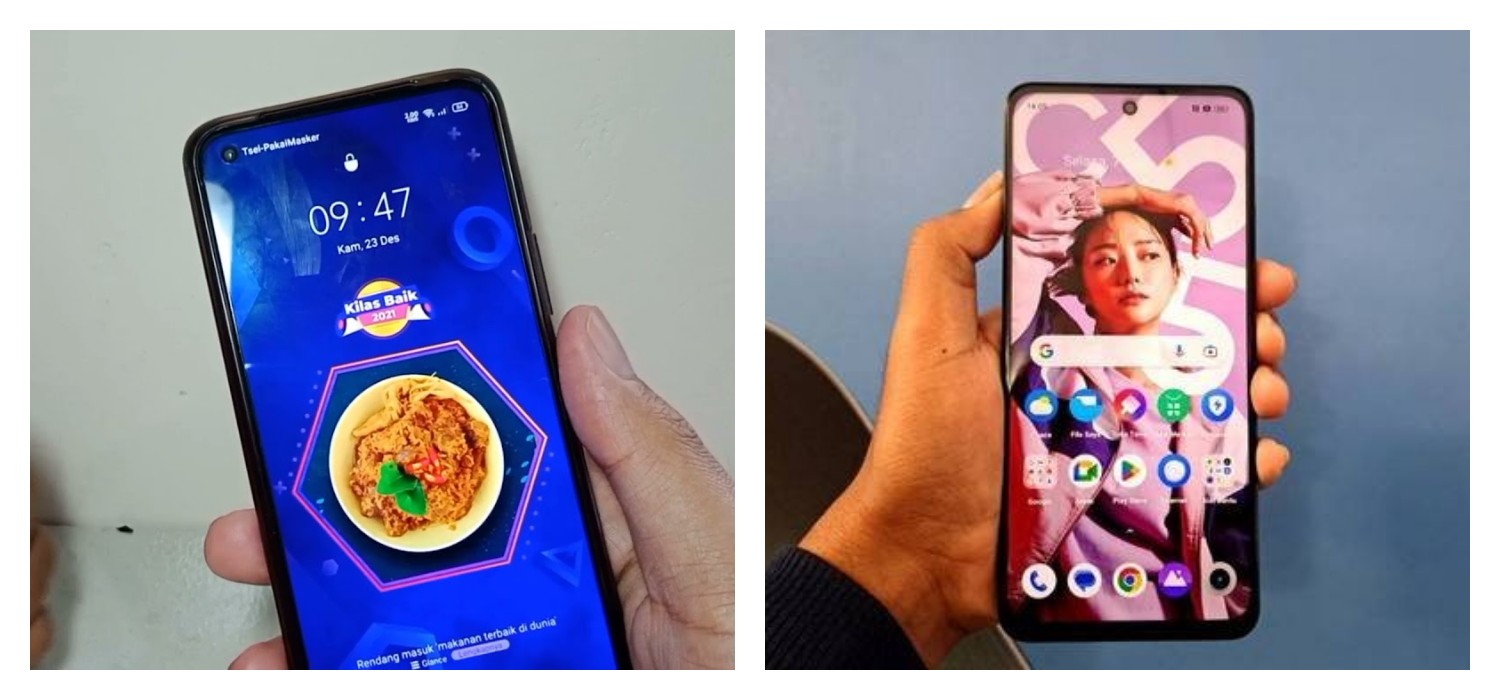
Layar Kunci Lebih Nyaman! Ini Cara Hapus Glance di Smartphone Android-Foto: net -
2. Melalui Aplikasi Glance (Jika Tersedia):
Beberapa HP mungkin memiliki aplikasi Glance terpisah yang dapat Anda kelola.
Cari Aplikasi Glance: Buka laci aplikasi Anda dan cari aplikasi dengan nama "Glance" atau ikon yang berkaitan.
Buka Aplikasi Glance: Ketuk ikon aplikasi Glance untuk membukanya.
Cari Opsi Pengaturan atau Nonaktifkan: Di dalam aplikasi Glance, cari opsi pengaturan atau menu yang memungkinkan Anda untuk menonaktifkannya. Mungkin ada tombol "Nonaktifkan" atau opsi untuk mengelola preferensi konten.
Nonaktifkan Glance: Ikuti petunjuk di dalam aplikasi untuk menonaktifkan Glance.
BACA JUGA:Jaga Privasi, Blokir Konten Negatif di HP dengan 5 Langkah Simpel
3. Mencabut Izin Aplikasi (Jika Tidak Ada Opsi Langsung):
Jika Anda tidak menemukan opsi langsung untuk menonaktifkan Glance, Anda dapat mencoba mencabut izin yang mungkin digunakan oleh aplikasi Glance untuk berjalan di latar belakang atau menampilkan notifikasi.
Buka Aplikasi Pengaturan: Kembali ke aplikasi "Pengaturan."
Cari Manajemen Aplikasi: Cari menu yang berkaitan dengan aplikasi, seperti "Aplikasi," "Manajemen Aplikasi," atau "Aplikasi & Notifikasi."
Cari Aplikasi Glance: Temukan aplikasi "Glance" (atau aplikasi sistem lain yang terkait dengan layar kunci dinamis).
Kelola Izin: Ketuk aplikasi Glance dan cari opsi "Izin."
Cabut Izin yang Tidak Perlu: Cabut izin yang menurut Anda tidak perlu untuk fungsi dasar layar kunci, seperti izin untuk mengakses penyimpanan, lokasi, atau berjalan di latar belakang. Ini mungkin membatasi kemampuan Glance untuk menampilkan konten atau notifikasi.
Paksa Berhenti (Opsi Tambahan): Di menu informasi aplikasi, Anda juga dapat mencoba opsi "Paksa Berhenti" untuk menghentikan sementara proses Glance yang berjalan. Namun, aplikasi mungkin akan berjalan kembali setelah Anda me-reboot HP.
Cek Berita dan Artikel lainnya di Google News
Sumber:
- Share: