







Tips Rekam Samsung Galaxy A04. Pakai 3 Langkah Ini
Tips Rekam Samsung Galaxy A04. Pakai 3 Langkah Ini--Net
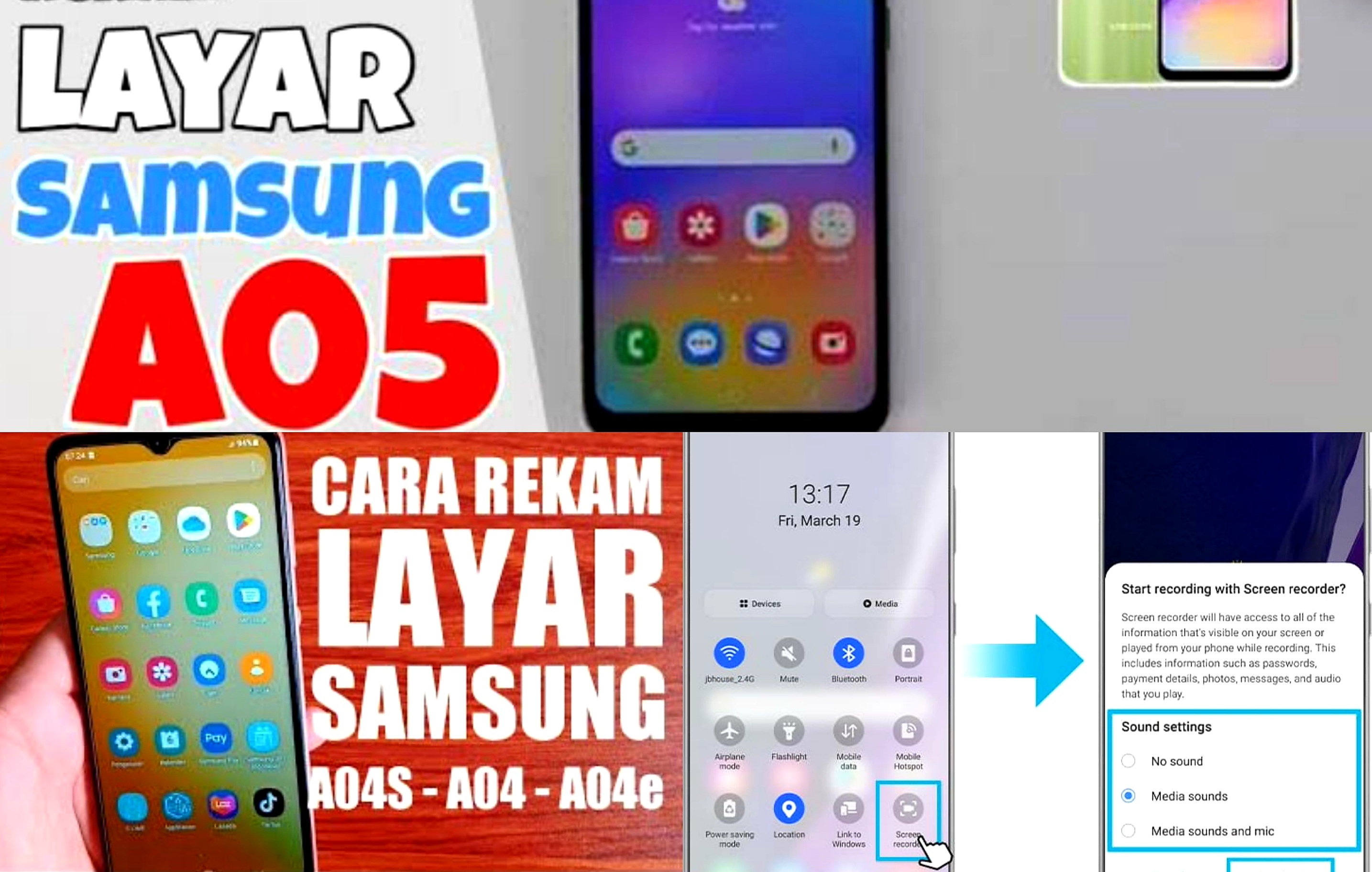
Dalam panel notifikasi, cari ikon "Rekam Layar" (Screen Recorder).
BACA JUGA:Kembalikan Performa HP Samsung Anda dengan Cara Restart yang Benar
Ikon ini biasanya berbentuk kamera atau layar dengan tanda rekam. Jika tidak langsung terlihat, gulir ke bawah untuk menemukannya.
Jika ikon tersebut tidak ada, Anda dapat menambahkannya dengan mengklik ikon tiga titik vertikal di kanan atas dan memilih "Edit".
Mulai Rekam Layar
Setelah menemukan ikon Rekam Layar, ketuk untuk membukanya. Anda akan diberikan beberapa opsi pengaturan sebelum mulai merekam:
- Suara: Pilih apakah Anda ingin merekam suara internal perangkat (suara sistem dan aplikasi) atau suara eksternal (melalui mikrofon).
BACA JUGA:Spesifikasi Samsung Galaxy XCover 7, Cocok untuk Penggunaan Outdoor
- Kualitas Video: Beberapa perangkat memungkinkan pengaturan kualitas video. Pilih kualitas sesuai yang Anda butuhkan.
Setelah semua pengaturan diselesaikan, pilih "Mulai Merekam" dan perekaman layar akan dimulai dalam beberapa detik.
Hentikan Perekaman
Untuk menghentikan perekaman, cukup ketuk ikon berhenti yang biasanya muncul di panel notifikasi atas atau di bagian bawah layar.
BACA JUGA:Samsung Galaxy Tab Active 5 Resmi Rilis di AS, Tablet Tangguh untuk Semua Keperluan!
Hasil rekaman Anda akan otomatis tersimpan di galeri perangkat dalam folder Rekaman Layar.
Tinjau dan Edit Hasil Rekaman
Cek Berita dan Artikel lainnya di Google News
Sumber:
- Share: