





Aplikasi Android di Windows 11? Begini Cara Kerja dan Syarat Penggunaannya
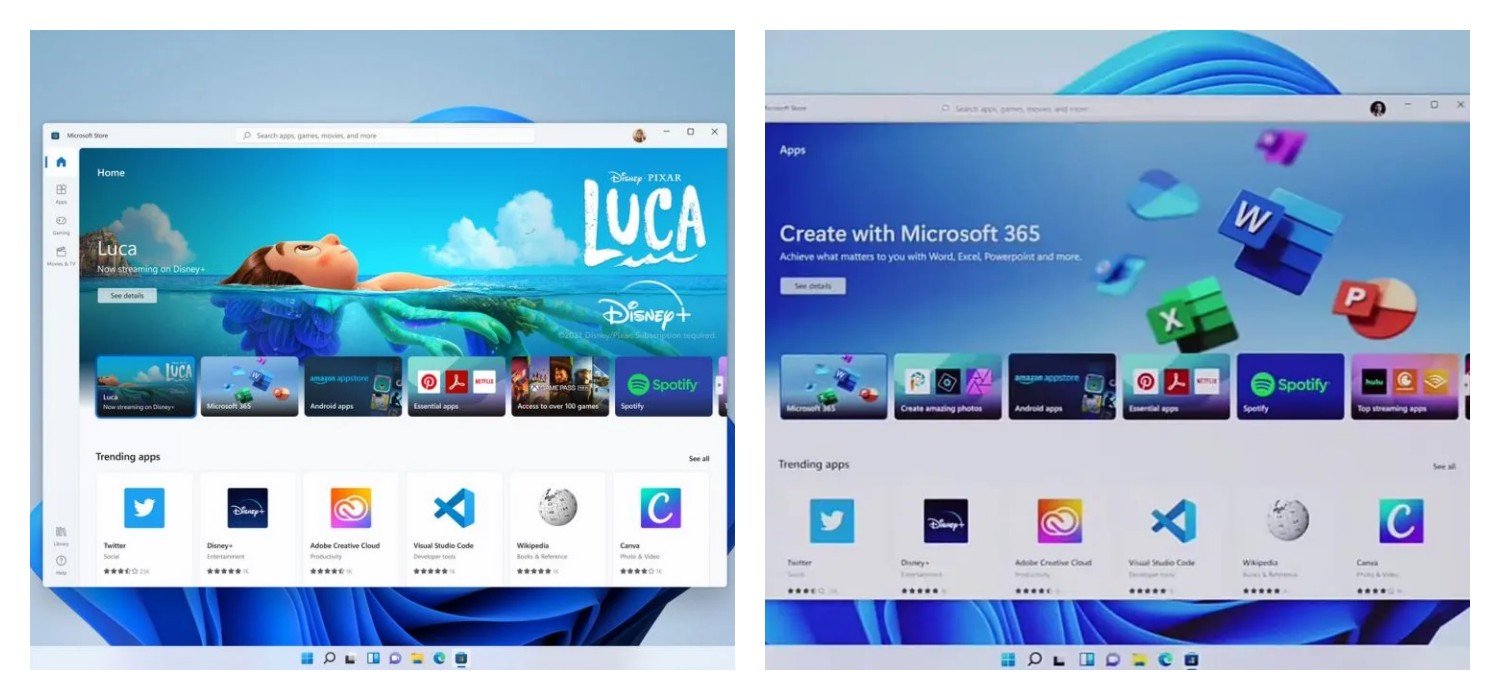
Aplikasi Android di Windows 11? Begini Cara Kerja dan Syarat Penggunaannya-net-
Virtualisasi: Fitur Virtual Machine Platform harus diaktifkan di BIOS/UEFI dan diaktifkan di Fitur Windows. Anda dapat mengaktifkannya melalui Control Panel -> Programs -> Turn Windows features on or off. Cari dan centang Virtual Machine Platform.
Subsistem Windows untuk Android (WSA): Fitur ini harus terinstal. Biasanya, WSA akan terinstal secara otomatis saat Anda menginstal Amazon Appstore untuk pertama kali. Anda juga dapat mencarinya di Microsoft Store jika belum terinstal.
Microsoft Store: Diperlukan untuk menginstal Amazon Appstore dan komponen WSA.
Akun Amazon: Diperlukan untuk mengunduh aplikasi dari Amazon Appstore.
Wilayah dan Bahasa: Ketersediaan Amazon Appstore mungkin terbatas di beberapa wilayah. Pastikan wilayah yang Anda gunakan didukung.
BACA JUGA:Fitur NFC di HP Oppo, Cara Aktifkan dan Manfaatkan untuk Kemudahan Anda
Kelebihan dan Kekurangan Penggunaan Aplikasi Android di Windows 11:
Kelebihan:
Integrasi yang Nyaman: Menjalankan aplikasi Android langsung di desktop tanpa perlu emulator pihak ketiga.
Multitasking yang Lebih Baik: Aplikasi Android dapat berjalan berdampingan dengan aplikasi Windows, meningkatkan produktivitas.
Akses ke Lebih Banyak Aplikasi: Memperluas ekosistem aplikasi yang tersedia di Windows.
Sinkronisasi (Potensial): Beberapa aplikasi mungkin menawarkan sinkronisasi data yang lebih baik antara versi Android dan Windows.
Penggunaan Input yang Fleksibel: Aplikasi dapat diinteraksikan menggunakan mouse, keyboard, dan layar sentuh (jika perangkat mendukung).
BACA JUGA:Mudah dan Hemat! Cara Fotocopy Lewat HP Tanpa Perlu Mesin Fotokopi
Kekurangan:
Cek Berita dan Artikel lainnya di Google News
Sumber:
- Share: